
Ved du, hvorfor folk bruger en statisk IP-adresse? Så er du kommet til det rette sted. Der er stor forskel på en statisk IP-adresse og en dynamisk IP-adresse . Din internetudbyder eller netværksudbyder kan ændre en dynamisk IP-adresse baseret på en reservation, der bestemmes af dit netværkskorts MAC-adresse.
DHCP-reservationen er knyttet til en lease, der udløber med få timers mellemrum. Men en fast IP-adresse har ikke en reservation og forbliver den samme hele tiden.
I denne korte guide lærer du:
Hvad er en IP-adresse?
En IP-adresse er som en hjemmeadresse for din internetenhed. Det er et tal, der identificerer en enhed på internettet. Ligesom dit hus har en permanent adresse, har din enhed en unik internetadresse, der identificerer dig på websteder og tjenester og giver dig oplysninger som din internetudbyder og det land, du befinder dig i. Du kan tjekke din IP-adresse ved at skrive “IP-adresse” i Google-søgning, og den vises som et tal, for eksempel 39.34.151.150.
Hvad er en statisk IP-adresse?
Enhver IP-adresse, der manuelt tildeles din enhed (som du også selv kan indstille manuelt, men når du læser denne artikel, vil du se, hvorfor det er farligt og uklogt) betragtes som en fast IP-adresse. Vi kalder den statisk, fordi den (et tal) ikke ændrer sig.
Din internetudbyder tildeler muligvis ikke din enhed en fast IP-adresse baseret på din aftale med dem. Den kan enten være IPv4 eller IPv6 . Den er bedst egnet til at hoste en server, tilgå enheder fra en ekstern kilde eller vedligeholde kommunikationsstrømme.
Brug af en fast IP-adresse på dit internetnetværk
Din internetudbyder tildeler altid en offentlig IP-adresse til din Wi-Fi-router. Derefter tildeler routeren private IP-adresser til alle tilsluttede enheder. De websteder og sider, du besøger online, kan kun tjekke din offentlige IP-adresse.
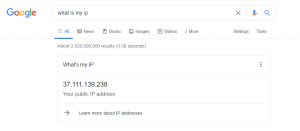
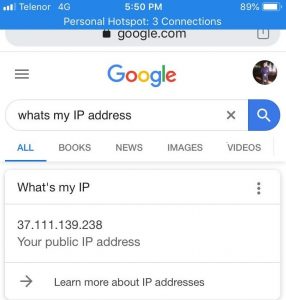
Når du skriver “Hvad er min IP-adresse” på Google, viser den din offentlige IP-adresse, som internetudbyderen har tildelt din router. Men hvis du bruger en VPN af en eller anden grund, vil IP-adressen blive tildelt af VPN-udbyderen.
Den offentlige IP-adresse forbliver den samme på alle enheder. Se nedenfor.
På en stationær computer:
På en mobilenhed:
Private IP-adresser tildeles enheder på hjemmenetværket. Hvis der f.eks. er tre tilsluttede enheder, vil der blive tildelt en forskellig privat IP-adresse til hver enhed.
Private IP-adresser er også tal med bestemte intervaller. Hvis du bruger dit hjemmenetværk, kan private IP-adresser ligge mellem 192.168.1.x eller 192.168.2.x eller lignende (men kan også være i intervallet 172.16.xx eller 10.xxx). Internetrouteren har også en intern IP-adresse, som kan være 192.168.0.1. På denne måde tildeler routeren IP-adresser mellem 192.168.0.2 og 192.168.0.254, men dette afhænger af dine routers netværksindstillinger (og kan ændres til et af de andre netværk som nævnt ovenfor i intervallerne).
Du kan ikke ændre din offentlige IP-adresse, fordi internetudbydere tildeler dem til hjemmenetværk. Men overvej at bruge en VPN, hvis du vil bruge en statisk IP-adresse. En VPN kan tildele din enhed en fast IP-adresse uden at underrette din internetudbyder; dette er den sikreste måde at fortsætte med en fast IP-adresse uden risiko.
Grundlæggende trin til opsætning af fast IP-adresse
Opsætningen vil være forskellig på hver enhed. Der er nogle generelle trin, du kan følge:
Kend forudsætningerne
- IP-adresseinterval ,
- undernetmaske, gateway og
- DNS-serveradresser.
Hvis du har brug for yderligere afklaring, kan du bede din netværksadministrator eller internetudbyder om disse oplysninger.
En trin-for-trin guide
- Naviger til Kontrolpanel > Åbn Netværks- og internetindstillinger . For Mac , Apple-menu > Systemindstillinger > Netværk.

- Nu finder du netværksforbindelser på din enhed. Identificér den forbindelse, du vil indstille en statisk IP-adresse til. Den kan hedde “Ethernet”, “WiFi” eller noget lignende. Klik på den forbindelse for at fortsætte.
- Find nu “Egenskaber” eller “Avanceret” , og klik på det. Dette åbner et vindue med flere indstillinger for den valgte netværksforbindelse.
- Du bør se et afsnit relateret til TCP/IP- eller IPv4-indstillinger i egenskaberne eller vinduet med avancerede indstillinger . Vælg denne mulighed.
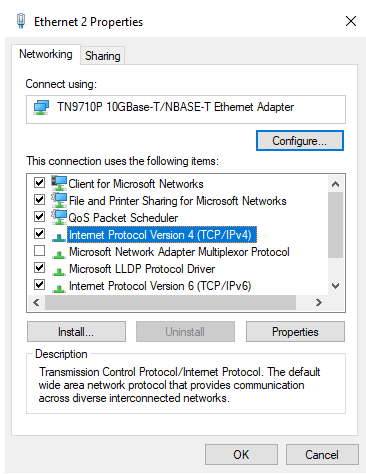
- Find den indstilling, der giver dig mulighed for at indtaste en IP-adresse manuelt. Den kan hedde “Brug følgende IP-adresse” eller noget lignende. Aktiver denne indstilling.
- Det er tid til at indtaste den specifikke IP-adresse, subnetmaske, standardgateway og DNS-serveradresser, som vi har noteret før.
Klik på “OK” eller “Anvend” for at gemme ændringerne. Netværksindstillingerne opdateres, og din enhed bruger nu den statiske IP-adresse, du har angivet.
2 grunde til at du har brug for en statisk privat IP-adresse
Følgende er grundene til, at en fast IP-adresse kan være fordelagtig:
1. Opret en server
Du skal muligvis bruge en fast privat IP-adresse for at videresende indgående anmodninger til en bestemt port, der kører en server. Hvis du genstarter serveren (computeren), kan den bruge en ny og unik IP-adresse tildelt af routeren. I sidste ende vil de indgående anmodninger ikke have nogen retning, og serveren vil ikke fungere korrekt, fordi eksterne personer, der opretter forbindelse til serveren, kun kender den gamle IP-adresse.
2. Spil MMO-spil
Nogle ældre generationers routere og spillekonsoller kræver, at du åbner porte. Uden port forwarding kan du ikke spille multiplayer-spil med dine venner. Men hvis du bruger en ny generation af routere, bruger den et Plug’n’Play-system til at åbne porte på egen hånd.
Fordele ved at bruge statisk IP-adresse
Der er mange anvendelsesmuligheder for statiske IP-adresser, som gavner vores daglige rutiner. Nogle af dem er:
- Konsekvent adgang: Angiv den samme adresse, hver gang du er online. Dette er fordelagtigt, hvis du kommunikerer med en bank eller handler med kryptovaluta. Det garanterer, at kun du er der med den IP-adresse, der er tildelt dig.
- Fjernadgang er simpelt: Den statiske IP-adresse fungerer som din personlige nøgle. Nogle organisationer har brug for en fast IP-adresse for at sikre deres interne privatliv.
- Drift af dine tjenester: Hvis du ejer en onlinevirksomhed, som inkluderer tjenester via en hjemmeside eller e-mailadresse, vil en statisk IP-adresse hjælpe dig med at skabe tillid til dine kunder.
- Pålidelige forbindelser: Denne dedikerede forbindelse til din server giver hurtig og pålidelig adgang. Dette er især vigtigt, hvis du bruger fjernskrivebordsprogrammer, sikkerhedskameraer eller andre tjenester, der kræver en konstant og pålidelig forbindelse.
- Forbedret sikkerhed: Ved at oprette specifikke regler og filtre, der kun giver adgang til betroede enheder, kan du give et ekstra lag af beskyttelse mod uautoriseret adgang.
- Spilpræstation: En fast IP-adresse kan forbedre din spiloplevelse, hvis du er en passioneret gamer. Med en statisk IP-adresse kan du optimere dine netværksindstillinger, reducere forsinkelser og nyde en mere jævn online spilsession.
Ulemper ved at bruge en statisk IP-adresse
Den fast IP-adresse kan være fordelagtig, men har nogle ulemper, man skal overveje:
- Du bør udføre de manuelle konfigurationer, hver gang du skifter til netværk, der ikke er indstillet til sikker adgang. Dette kan være irriterende og tage tid.
- Som du ved, forbliver den statiske IP-adresse den samme og ændrer sig ikke; den kan blive et mål for cyberkriminelle.
- Det er ikke en gratis tjeneste. Du skal betale for tjenesten, hvis du har brug for en.
- Opsætning kræver en vis teknisk viden, hvilket ikke er alles spil.
- Hvis du fik tildelt en fast IP-adresse fra din internetudbyder, ville det tage tid at normalisere eventuelle forsinkelser og forstyrrelser.
Statisk vs. dynamisk IP-adresse
| Fast IP-adresse | Dynamisk IP-adresse |
| Fast identitet | Ændring af identitet |
| Konsistens | Variabilitet |
| Nem fjernadgang med sikkerhed | Fleksibilitet til regelmæssig internetbrug |
| Det kan koste dig lidt | Omkostningsbesparelser |
| Skal sættes op | Tildelt automatisk |
Hvorfor du skal undgå at konfigurere en statisk IP-adresse
Bedste svar: Først skal du manuelt indstille en fast IP-adresse og ændre routerkonfigurationen. Det skal gøres på routerniveau i stedet for på din computer. Hvis du gør det på en enhed, der kræver den statiske IP-adresse, kan du opleve IP-relaterede konflikter på netværket.
Med andre ord, hvis du f.eks. indstiller 192.168.0.7 som en fast IP-adresse på dit smart-tv, kan routeren på et tidspunkt tildele den samme IP-adresse til en anden enhed, hvis den ikke er indstillet på routerniveau. Dette vil derfor skabe IP-relaterede problemer, og et eller begge netværk vil miste offline-forbindelsen på grund af konflikten. Hvis du gør dette fra en offentlig IP-adresse, ville det skabe en langt mere farlig præcedens. Bliv ikke overrasket, hvis din internetudbyder udelukker dig og blokerer dig fra at vende online igen.
Hvordan får jeg den statiske IP-adresse på en Raspberry Pi?
For at sætte det op på en Raspberry Pi kan du følge disse trin:
- Opret forbindelse til din Raspberry Pi via et fysisk tastatur og en fysisk skærm eller via SSH (Secure Shell) fra en anden computer. Hvis du bruger SSH, skal du åbne en terminal eller kommandoprompt på din computer og oprette forbindelse til Raspberry Pi ved hjælp af dens IP-adresse.
- I terminalen skal du indtaste følgende kommando for at åbne netværkskonfigurationsfilen:
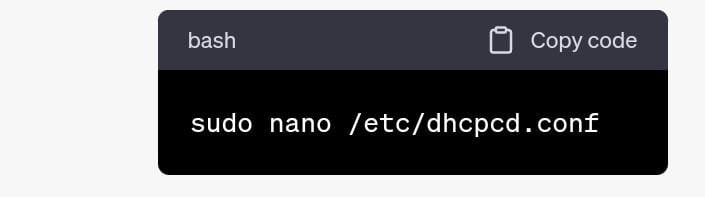
- I dhcpcd.conf-filen skal du finde afsnittet for den netværksgrænseflade, du vil tildele en fast IP-adresse til. Den identificeres typisk som “eth0” for en Ethernet-forbindelse eller “wlan0” for en WiFi-forbindelse.
- Tilføj følgende linjer for at tildele en statisk IP-adresse:
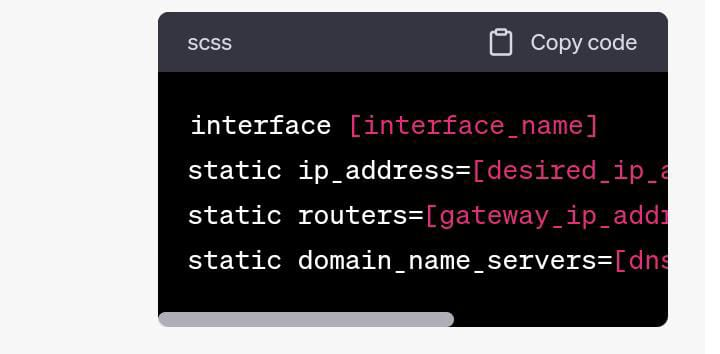
Erstat [interface_name] med det faktiske interfacenavn (f.eks. “eth0” eller “wlan0”). Indstil [desired_ip_address] til den IP-adresse, du vil tildele Raspberry Pi’en. Angiv den relevante [subnet_mask], [gateway_ip_address] og [dns_server_ip_address] i henhold til din netværkskonfiguration.
- Tryk Ctrl+X for at afslutte nano, og bekræft at gemme ændringerne ved at skrive “Y”, når du bliver bedt om det. Tryk derefter på Enter for at gemme filen med det eksisterende navn.
- For at anvende ændringerne og aktivere den statiske IP-adresse skal du genstarte Raspberry Pi ved at indtaste følgende kommando:
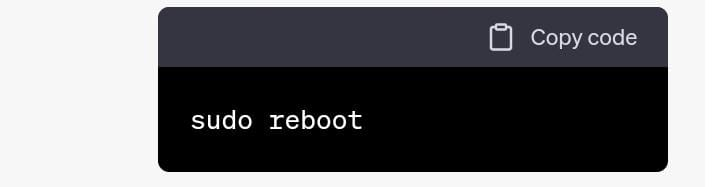
7. Efter genstarten skal Raspberry Pi bruge den tildelte statiske IP-adresse. Se efter den indre sektion i outputtet , som skal vise den fast IP-adresse, du har angivet.
Hvad er løsningen? Brug en reserveret adresse…
Den nemmeste måde at bruge den samme IP-adresse på er at reservere den. Hvis du gør dette, kan du sikre dig, at enhederne bruger den samme IP-adresse, hver gang du genstarter dem. For private IP-adresser findes der instruktioner om, hvordan du reserverer IP-adresser baseret på den router, du bruger derhjemme. Uanset om det er Linksys, UniFi, Netgear eller TP-Link, skal du besøge DHCP-opsætningen og gøre det selv. Du skal ringe til din internetudbyder eller netværksudbyder for at få offentlige IP-adresser og betale en præmie. Statiske IP-adresser er ikke gratis.
Brug en VPN i stedet
Men vi har en mere ligetil løsning, der ikke kræver det telefonopkald. Du kan også vælge en VPN, et virtuelt privat netværk, til at dirigere al internettrafik gennem en fast IP-adresse. Hvis din internetudbyder ikke tilbyder det, kan du overveje at bruge en VPN med et dedikeret IP-tilføjelsesprogram, som vil løse dine problemer.
Afsluttende bemærkninger: Stabiliser din digitale adresse med pålidelighed
Statiske IP-adresser tilbyder stabilitet, nem adgang og konsistens. Til hosting af servere og fjernadgang har du kraften til at bruge den pålideligt. Spørgsmålet opstår her, når den manuelle indsats for at opsætte den fast IP-adresse trætter dig, eller din internetudbyder holder styr på dig.
Bare rolig! PureVPN kan lette dine bekymringer med sin store og eksklusive liste af dedikerede IP-adresser kun til dig.
Ofte stillede spørgsmål
Hvis du ikke har abonneret på en fast IP-adresse fra din internetudbyder og har brug for at vide mere om den, kan du gøre følgende:
– Klik på netværksikonet i proceslinjen for at åbne netværksmenuen.
– Vælg derefter “Åbn netværks- og internetindstillinger”. På en Mac skal du klikke på Apple-menuen, vælge “Systemindstillinger” og derefter vælge “Netværk”.
– Søg efter den forbindelse, du i øjeblikket bruger til at oprette forbindelse til internettet, f.eks. “Wi-Fi” eller “Ethernet”. Den vil normalt have en grøn indikator, der viser, at den er aktiv.
– Du kan finde den IP-adresse, der er knyttet til den. I Windows skal du klikke på den aktive forbindelse og vælge “Egenskaber”. I vinduet Egenskaber bør du se IP-adressen angivet under afsnittet IPv4 eller IPv6. På en Mac vises den direkte i netværksindstillingerne for den aktive forbindelse.
– Hvis den forbliver den samme, hver gang du opretter forbindelse til internettet, er den sandsynligvis statisk. Hvis den ændrer sig ofte, kan du have en dynamisk forbindelse.
Der er to måder at få den fast IP-adresse på. Enten kontakter du din internetudbyder og beder om den, eller du kan bruge VPN-tjenester, som er mere pålidelige.
Mange VPN’er hævder at være de bedste på markedet. Du kan ikke stole på nogen, når det kommer til din digitale sikkerhed. PureVPN har en sikkerhedspolitik i topklasse, når det kommer til at levere tjenester. At have
PureVPNs dedikerede IP- adresse vil holde dig beskyttet mod datalækager og vil aldrig blive afsløret.
En
dedikeret IP-adresse i en virksomheds-VPN forbedrer virksomhedens sikkerhed ved at give præcis adgangskontrol, mindske risici forbundet med IP-problemer, muliggøre robust godkendelse og forbedre overvågning af forbedrede sikkerhedsforanstaltninger.
Hvad er en fast IP-adresse? Det er en fast, permanent internetadresse, der er tildelt en enhed eller et netværk, og som ikke ændrer sig over tid, hvilket gør den ideel til hosting af servere, fjernadgang og ensartet netværksidentifikation.
Folk bruger en fast IP-adresse, når de har brug for pålidelige fjernforbindelser, stabil serverhosting eller konstant adgang til netværksressourcer uden IP-ændringer.