การโดนแบนจาก OmeTV อาจทำให้หงุดหงิดมาก โดยเฉพาะตอนที่คุณแค่อยากจะพูดคุยและทำความรู้จักคนใหม่ ๆ หากคุณถูกบล็อก คุณก็น่าจะกำลังมองหาวิธีแก้ไขเพื่อ “ปลดแบน OmeTV” แบบเร่งด่วนอยู่ เนื่องจากการแบนของ OmeTV ส่วนใหญ่ผูกกับที่อยู่ IP ของคุณ วิธีที่เร็วและเชื่อถือได้ที่สุดในการปลดแบน OmeTV คือการ “เปลี่ยน IP ของ ome.tv” ด้วยการใช้เครือข่ายส่วนตัวเสมือน (VPN)
คู่มือนี้จะแสดงให้คุณเห็นอย่างชัดเจนว่าจะปลดแบน OmeTV ได้อย่างรวดเร็วและปลอดภัยได้อย่างไร เพียงทำตามขั้นตอนสั้น ๆ คุณก็สามารถเปลี่ยนตำแหน่งที่ระบบมองเห็น เลี่ยงการบล็อก และกลับเข้าใช้งานแพลตฟอร์มได้ทันที
ขั้นตอนด่วน: วิธีปลดแบน OmeTV
คุณสามารถปลดแบน OmeTV ได้ด้วยการเปลี่ยนที่อยู่ IP ผ่าน VPN โดยทำตามนี้:
ดาวน์โหลดและติดตั้ง PureVPN บนอุปกรณ์ของคุณ
ล้างแคชและคุกกี้ของเบราว์เซอร์
เชื่อมต่อไปยังเซิร์ฟเวอร์ VPN ในตำแหน่งที่คุณต้องการ
เปิด OmeTV ในโหมดไม่ระบุตัวตน (Incognito) หรือสร้างบัญชีใหม่
ทำไม OmeTV ถึงแบนคุณ?
OmeTV แบนผู้ใช้งานเมื่อมีการละเมิดแนวทางของแพลตฟอร์ม โดยอาศัยทั้งระบบตรวจจับอัตโนมัติและรายงานจากผู้ใช้ บางครั้งระบบอาจตรวจจับผิดพลาดและแบนแบบไม่เป็นธรรมได้ แต่ส่วนใหญ่มักเกิดจากการทำผิดกฎบางอย่าง สาเหตุที่พบบ่อย ได้แก่:
พฤติกรรมไม่เหมาะสม : เช่น ภาพโป๊เปลือย คำพูดสร้างความเกลียดชัง การคุกคาม กลั่นแกล้ง หรือพฤติกรรมที่ไม่เหมาะสมอื่น ๆสแปมหรือโฆษณา : ส่งข้อความโปรโมชันหรือโพสต์ลิงก์ซ้ำ ๆ อาจทำให้ถูกแบนข้อจำกัดด้านอายุ : หากคุณอายุต่ำกว่าที่กฎหมายในประเทศคุณกำหนด ระบบจะปฏิเสธการเข้าถึง เพราะผู้เยาว์ไม่ได้รับอนุญาตให้ใช้งานแพลตฟอร์มใช้ไคลเอนต์ดัดแปลงหรืออีมูเลเตอร์ : การสตรีมวิดีโอที่ผิดเพี้ยน ใช้กล้องปลอม หรือถ่ายทอดภาพแทนกล้องแบบเรียลไทม์ เป็นสิ่งต้องห้ามอย่างเคร่งครัดรายงานเท็จหรือความผิดพลาดของระบบตรวจจับ : ระบบอัตโนมัติของ OmeTV บางครั้งอาจแจ้งเตือนผู้ใช้ที่ไม่ผิด เนื่องจากบั๊กทางเทคนิคหรือการรายงานเท็จจากผู้ใช้รายอื่น
อย่างที่กล่าวไปก่อนหน้า การแบนของ OmeTV ส่วนใหญ่จะผูกกับที่อยู่ IP ของคุณ ดังนั้นการใช้ VPN เพื่อรับ IP ใหม่จึงมักเป็นวิธีที่ได้ผลที่สุดและทำได้ทันทีเพื่อกลับมาใช้งานอีกครั้ง
4 วิธีปลดแบน OmeTV
มีวิธีง่าย ๆ แต่ได้ผลในการปลดแบนจาก OmeTV อยู่ไม่กี่วิธี เช่น:
ใช้ VPN
วิธีที่เร็วที่สุดในการปลดแบน OmeTV คือการเปลี่ยนที่อยู่ IP และ VPN ช่วยให้ทำได้ง่ายมาก เมื่อคุณเชื่อมต่อผ่าน VPN ที่ดี OmeTV จะมองว่าคุณเป็นผู้ใช้คนละคนทันที แนะนำว่าอย่าใช้ VPN ฟรี เพราะมักมีเซิร์ฟเวอร์แออัดหรือถูกขึ้นบัญชีดำ ทำให้ OmeTV บล็อกไว้แล้ว
VPN แบบพรีเมียมที่มีเซิร์ฟเวอร์สะอาดจำนวนมากจะให้ IP ใหม่ที่ OmeTV ยังไม่เคยเห็นมาก่อน เมื่อเชื่อมต่อแล้ว ให้เปิด OmeTV ในหน้าต่างไม่ระบุตัวตน (Incognito) เพื่อไม่ให้ข้อมูลจากเซสชันเดิมติดมาด้วย หากทำถูกต้อง คุณก็จะกลับเข้าแพลตฟอร์มได้ภายในไม่กี่นาที โดยไม่ต้องจ่ายอะไรเพิ่มเติม
เปลี่ยนเครือข่ายอินเทอร์เน็ต
OmeTV แบนที่อยู่ IP มากกว่าบัญชีผู้ใช้ ซึ่งหมายความว่าการเปลี่ยนการเชื่อมต่ออินเทอร์เน็ตอาจช่วยให้คุณกลับมาใช้งานได้ สำหรับผู้ใช้ส่วนใหญ่ วิธีนี้มักเป็นการรีสตาร์ตเราเตอร์เพื่อขอ IP ใหม่จากผู้ให้บริการ หรือสลับไปใช้อินเทอร์เน็ตมือถือ
แม้ว่าวิธีนี้จะไม่รับประกันว่า IP จะเปลี่ยนทันที แต่เครือข่ายมือถือมักจะกำหนด IP ใหม่ทุกครั้งที่เชื่อมต่อ หลังจากเปลี่ยนเครือข่ายแล้ว ควรลบร่องรอยเซสชันเดิมด้วยการใช้หน้าต่างไม่ระบุตัวตน (Incognito) หรือเปลี่ยนเบราว์เซอร์ วิธีนี้ได้ผลในหลายกรณี แต่อาจไม่ใช่วิธีแก้ระยะยาวหาก IP ใหม่ของคุณถูกระบบตรวจจับอีกครั้ง
รีเซ็ต Device ID
หากคุณยังถูกบล็อกจาก OmeTV แม้จะเปลี่ยน IP แล้ว ก็อาจเป็นไปได้ว่าแพลตฟอร์มทำเครื่องหมายอุปกรณ์มือถือของคุณไว้ ในกรณีนี้ การรีเซ็ต Device ID อาจช่วยให้คุณดูเหมือนผู้ใช้ใหม่ได้
คุณสามารถทำได้ด้วยการรีเซ็ตเครื่องเป็นค่าโรงงาน (Factory Reset) ซึ่งจะลบ ID เดิมและสร้างใหม่ โปรดสำรองข้อมูลก่อนเริ่ม เพราะขั้นตอนนี้จะลบข้อมูลทั้งหมดในอุปกรณ์
บน Android :
ไปที่ การตั้งค่า (Settings)
แตะ การจัดการทั่วไป (General Management)
เลือก รีเซ็ต (Reset)
เลือก รีเซ็ตข้อมูลเป็นค่าโรงงาน (Factory Data Reset)
ยืนยันโดยแตะ ลบข้อมูลทั้งหมด (Erase All Data)
บน iOS :
เปิด การตั้งค่า (Settings)
แตะ ทั่วไป (General)
เลื่อนลงแล้วแตะ ถ่ายโอนหรือรีเซ็ต iPhone (Transfer or Reset iPhone)
เลือก ลบข้อมูลและการตั้งค่าทั้งหมด (Erase All Content and Settings)
ยื่นอุทธรณ์การแบน
หากคุณเชื่อว่าการแบน OmeTV เป็นความผิดพลาด คุณสามารถยื่นอุทธรณ์กับทีมซัพพอร์ตได้โดยตรง วิธีที่เชื่อถือได้ที่สุดคือส่งอีเมลไปที่ contact@ome.tv พร้อมอธิบายสถานการณ์ให้ชัดเจน ระบุรายละเอียดที่เกี่ยวข้อง เช่น วันและเวลาประมาณที่ถูกแบน แพลตฟอร์มที่คุณใช้งาน และแนบภาพหน้าจอ (ถ้ามี)
OmeTV ไม่ได้การันตีว่าจะตอบกลับ และการอุทธรณ์อาจใช้เวลาตรวจสอบ อย่างไรก็ตาม หากเป็นการแบนที่ผิดพลาดหรือเป็นความผิดเล็กน้อย ก็มีโอกาสที่จะได้คืนสิทธิ์การใช้งาน หากคุณไม่อยากรอหรือถูกปฏิเสธ การใช้ VPN ยังเป็นวิธีที่เร็วที่สุดในการกลับมาใช้งาน ด้วยการเปลี่ยน IP และหลบเลี่ยงการแบนไปเลย
ประเภทการแบนของ OmeTV และวิธีรับมือ
ประเภทการแบน รายละเอียด วิธีกู้คืนการเข้าถึง แบน IP ชั่วคราว มักนาน 24–72 ชั่วโมง รอ หรือใช้ VPN เพื่อเข้าใช้งานทันที แบน IP ถาวร เกิดจากการทำผิดซ้ำ ๆ ต้องใช้ VPN เท่านั้น แบนอุปกรณ์ ผูกกับฮาร์ดแวร์หรือรหัส OS เปลี่ยนอุปกรณ์ หรือรีเซ็ต Device ID แบนบัญชี อิงจากอีเมล ชื่อผู้ใช้ หรือการเชื่อมโยงโซเชียล สร้างบัญชีใหม่
ป้องกันไม่ให้โดนแบน OmeTV อีกได้อย่างไร
การหลีกเลี่ยงการโดนแบนอีกครั้งคือการเข้าใจว่าอะไรทำให้ผู้ใช้ถูกระบบจับตา และปรับวิธีใช้งานให้เหมาะสม นี่คือวิธีลดโอกาสโดนแบน:
ปฏิบัติตามแนวทางชุมชนของ OmeTV เสมอ และหลีกเลี่ยงพฤติกรรมที่อาจถูกตีความผิด
อย่าแสดงโลโก้ของบุคคลที่สาม ภาพที่ไม่เหมาะสม หรือใช้บอท อีมูเลเตอร์ หรือกล้องปลอม
รักษาความเสถียรของอินเทอร์เน็ต เพราะการหลุดบ่อย ๆ อาจนำไปสู่การแบนอัตโนมัติได้ในบางครั้ง
กลับไปใช้ OmeTV อย่างปลอดภัยได้แล้ววันนี้!
การโดนแบน OmeTV อาจน่าหงุดหงิด แต่ไม่จำเป็นต้องจบแค่นั้น ด้วย PureVPN คุณไม่ได้แค่กลับเข้าใช้งานได้อีกครั้ง แต่ยังได้การเชื่อมต่อที่เสถียร เป็นส่วนตัว และความเร็วสูง ช่วยปกป้องคุณระหว่างแชต ไม่ว่าการแบนจะเกิดจากความผิดพลาดหรือระบบตรวจจับอัตโนมัติ VPN ก็ช่วยให้คุณกลับมาใช้งานได้ทันทีและลดการสะดุดในอนาคต
คำถามที่พบบ่อย
OmeTV ตรวจจับได้ไหมว่าคุณกำลังใช้ VPN อยู่? ได้ OmeTV อาจตรวจจับ VPN คุณภาพต่ำหรือ VPN ฟรีที่ใช้ IP แบบแชร์ร่วมกันหรือ IP ที่ถูกทำเครื่องหมายไว้แล้ว PureVPN ช่วยลดความเสี่ยงนี้ด้วยการให้คุณเข้าถึง IP ที่สะอาดและเชื่อถือได้ รวมถึงฟีเจอร์อย่างการพรางตัว (obfuscation) ที่ช่วยซ่อนว่าคุณกำลังใช้ VPN อยู่
การใช้ VPN เพื่อเข้า OmeTV ถูกกฎหมายไหม? การใช้ VPN ถูกกฎหมายในประเทศส่วนใหญ่ อย่างไรก็ตาม การเลี่ยงการแบนอาจขัดกับข้อกำหนดการให้บริการของ OmeTV ควรตรวจสอบกฎของแพลตฟอร์มก่อนใช้ VPN เพื่อเข้าใช้งาน
เลือกตำแหน่งเซิร์ฟเวอร์ VPN ที่ดีที่สุดสำหรับ OmeTV อย่างไร? เลือกเซิร์ฟเวอร์ที่อยู่ใกล้ภูมิภาคจริงของคุณเพื่อประสิทธิภาพที่ดีที่สุด แต่หลีกเลี่ยงการใช้เซิร์ฟเวอร์ในประเทศเดียวกับที่คุณเคยโดนแบน
ฉันใช้ VPN ฟรีเพื่อปลดบล็อก OmeTV ได้ไหม? ไม่แนะนำ VPN ฟรีมักใช้ IP แบบแชร์ที่ถูก OmeTV ขึ้นบัญชีดำไว้แล้ว และยังมีความเสี่ยงด้านความเป็นส่วนตัวสูง หลายบริการมีการบันทึกข้อมูล และบางรายเคยถูกพบว่ามีการรั่วไหลหรือขายข้อมูล VPN แบบพรีเมียมปลอดภัยและเชื่อถือได้มากกว่า
โดยทั่วไปการแบน OmeTV นานแค่ไหน? ระยะเวลาแบนอาจแตกต่างกันไปตามความรุนแรงของการละเมิด การแบน IP แบบชั่วคราวมักอยู่ที่ 24 ถึง 72 ชั่วโมง อย่างไรก็ตาม หากทำผิดซ้ำหรือร้ายแรง อาจถูกแบนเป็นเวลาหลายสัปดาห์ หากต้องการเข้าใช้งานทันที สามารถปลดแบน ome.tv ได้ด้วยการเปลี่ยน IP ผ่าน VPN แบบพรีเมียม
วิธีหลัก ๆ ในการปลดแบน OmeTV มีอะไรบ้าง? มี 4 วิธีหลักในการกลับมาใช้งาน: ใช้ VPN เพื่อเปลี่ยน IP (เร็วที่สุด), เปลี่ยนเครือข่ายอินเทอร์เน็ต (เช่น สลับไปใช้เน็ตมือถือ), รีเซ็ต Device ID, หรือยื่นอุทธรณ์กับทีมซัพพอร์ตของ OmeTV
OmeTV ตรวจจับได้ไหมว่าฉันพยายามปลดแบนด้วย VPN? OmeTV อาจตรวจจับ VPN คุณภาพต่ำหรือ VPN ฟรีที่ใช้ IP แบบแชร์ร่วมกันหรือ IP ที่ถูกทำเครื่องหมายไว้แล้ว เพื่อหลีกเลี่ยง แนะนำให้ใช้ VPN แบบพรีเมียมที่มีฟีเจอร์อย่างการพรางตัว (obfuscation) เพื่อช่วยซ่อนว่าคุณกำลังใช้ VPN อยู่
หลายปีที่ผ่านมา การส่งและรับข้อมูลผ่านอินเทอร์เน็ตนั้นง่ายขึ้นมาก แอป VoIP หลายตัวช่วยให้ผู้ใช้สามารถส่งข้อความ เสียง และวิดีโอถึงกันได้โดยไม่มีข้อจำกัด อย่างไรก็ตาม การแชร์ไฟล์ขนาดใหญ่ซึ่งมักจะมีขนาดเป็นกิกะไบต์นั้นมักจะกลายเป็นปัญหาได้ Mega เป็นวิธีที่ได้รับความนิยมในการแชร์ไฟล์ดังกล่าว และอินเทอร์เฟซที่เรียบง่ายทำให้ใช้งานง่าย อย่างไรก็ตาม ข้อจำกัด 5GB สำหรับบริการฟรีนั้นมักทำให้ผู้ใช้สงสัยว่ามีวิธีใดที่จะข้ามขีดจำกัดการดาวน์โหลดของบริการ Mega ได้หรือไม่
ปรากฏว่ามีซอฟต์แวร์และแอปของบุคคลที่สามหลายตัวที่อ้างว่ามีคำตอบสำหรับวิธีข้ามขีดจำกัดการดาวน์โหลดของ Mega แม้ว่าผู้ใช้จะมีตัวเลือกให้เลือกแผนแบบชำระเงินหลายแบบที่มีสิทธิพิเศษต่างกัน แต่ก็ยังมีตัวเลือกแบบฟรีด้วยเช่นกัน อย่างไรก็ตาม ตัวเลือกแบบฟรีนั้นมาพร้อมกับโควตาการโอนข้อมูลแบบ Mega ที่กำหนดไว้ที่ 5GB ต่อวัน
มีรายงานเกี่ยวกับข้อผิดพลาดที่ทำให้คุณสามารถดาวน์โหลดต่อไปได้แม้ว่าขีดจำกัดแบนด์วิดท์ของ Mega จะเกินแล้วก็ตาม แต่แทนที่จะพึ่งพาข้อผิดพลาด มีหลายวิธีที่จะช่วยให้ผู้ใช้ข้ามขีดจำกัดการดาวน์โหลดของ Mega ได้ เราจะแสดงวิธีการเหล่านี้ให้คุณดูในบล็อกนี้ มาเริ่มกันเลย
มีสามวิธีที่มีประสิทธิภาพในการข้ามขีดจำกัดการดาวน์โหลด Mega เราได้อธิบายแต่ละวิธีไว้ด้านล่างเพื่อความสะดวกของคุณ:
หากคุณกำลังมองหาวิธีที่เชื่อถือได้และใช้งานง่ายเพื่อหลีกเลี่ยงข้อจำกัดในการดาวน์โหลดของ Mega PureVPN คือสิ่งที่คุณต้องการ ไม่เพียงแต่จะเปลี่ยนที่อยู่ IP ของคุณไปยังประเทศใดก็ได้ในโลกเท่านั้น แต่ยังใช้การเข้ารหัสที่แข็งแกร่งเพื่อปกป้องการเชื่อมต่อของคุณอีกด้วย ซึ่งหมายความว่าคุณสามารถใช้ได้หลายครั้งเท่าที่คุณต้องการเพื่อหลีกเลี่ยงข้อจำกัดในการถ่ายโอนของ Mega
เพียงทำตามคำแนะนำเหล่านี้:
1. สมัคร PureVPN และดาวน์โหลดแอปลงในอุปกรณ์ของคุณ 2. เปิดแอปและเชื่อมต่อกับเซิร์ฟเวอร์ที่คุณเลือก 3. ตอนนี้ไปที่ Mega แล้วดาวน์โหลดไฟล์ตามปกติ ขนาดของไฟล์เหล่านี้จะส่งผลต่อขีดจำกัดรายวันของคุณ ดังนั้นอย่าลืมติดตามการใช้งานของคุณอย่างใกล้ชิด 4. หากคุณใกล้ถึงโควตาการโอนแล้ว ให้ยกเลิกการเชื่อมต่อ PureVPN และปิด Mega เชื่อมต่อกับเซิร์ฟเวอร์อื่นและเปิด Mega อีกครั้ง 5. เชื่อมต่อกับเซิร์ฟเวอร์อื่นอีกครั้งและเปิด Mega อีกครั้ง ขีดจำกัดการถ่ายโอนข้อมูลควรเป็นศูนย์แล้ว ดาวน์โหลดต่อตามต้องการ วิธีหนึ่งในการหลบเลี่ยงโควตาการโอนฟรีของ Mega คือการใช้สิ่งที่เรียกว่าโปรแกรมดาวน์โหลด ซึ่งจะปกปิดที่อยู่ IP จริงของคุณผ่านพร็อกซี ซึ่งช่วยให้คุณหลีกเลี่ยงโควตาการดาวน์โหลดของ Mega ได้ เนื่องจากที่อยู่ IP ของคุณจะใช้เพื่อกำหนดโควตาการดาวน์โหลดของคุณ มีตัวเลือกโปรแกรมดาวน์โหลดหลายตัวให้เลือก แต่เราจะแสดงให้คุณเห็นถึงวิธีการใช้ JDownloader เพื่อหลบเลี่ยงขีดจำกัดการดาวน์โหลดของ Mega:
ดาวน์โหลด แอ ป JDownloader
ตอนนี้เปิด JDownloader แล้วคลิก การตั้ง ค่า
ไปที่ Connection Manager และคลิก ปุ่ม Add เพื่อป้อนที่อยู่พร็อกซีของคุณ
กรอกรายละเอียดที่จำเป็น เช่น ที่อยู่ IP และหมายเลขพอร์ต แล้วกด ปุ่ม ตกลง
ขั้นตอนต่อไป ให้ไปที่ Mega แล้วค้นหาไฟล์ที่คุณต้องการดาวน์โหลด คลิกขวาที่ไฟล์แล้วเลือก รับลิงก์
กลับไปที่ JDownloader แล้วค้นหา แท็บ LinkGrabber วางลิงก์แล้วคลิก เริ่มดาวน์โหลด ทั้งหมด
เมื่อดาวน์โหลดไฟล์แล้ว ไฟล์จะปรากฏใน แท็บ ดาวน์โหลด พร้อมด้วยเครื่องหมายถูกสีเขียว และ คำ ว่าเสร็จสิ้น อยู่ข้างๆ
ไปที่ Mega และตรวจสอบโควตาการโอนของคุณ ไม่ควรมีการเปลี่ยนแปลงปริมาณข้อมูลที่โอน
หากคุณต้องการหลีกเลี่ยงการจำกัดการดาวน์โหลดของ Mega โดยไม่ต้องใช้โปรแกรมดาวน์โหลด คุณสามารถใช้ Cloudflare WARP ได้ แต่น่าเสียดายที่โปรแกรมนี้ให้คุณหลีกเลี่ยงการจำกัดการดาวน์โหลดได้เพียงครั้งเดียวเท่านั้น เนื่องจาก WARP นั้นไม่เหมือนกับ VPN ทั่วไปและไม่เปลี่ยนที่อยู่ IP ของคุณ แต่จะใช้ DNS 1.1.1.1 แทนในการเข้ารหัสข้อมูล WARP ของ Cloudflare สามารถช่วยคุณได้หากขนาดไฟล์ไม่เกิน 10 GB
นี่คือขั้นตอนที่คุณต้องปฏิบัติตาม:
ดาวน์โหลด แอป Cloudflare WARP
เปิดและไปที่การตั้งค่าโดยการกดไอคอนเฟือง
เลือก 1.1.1.1 ด้วย WARP
ไปที่ Mega และดาวน์โหลดไฟล์ที่คุณต้องการ
เมื่อคุณใกล้ถึงโควตาการโอน ให้ปิด Mega และเปิดแอป WARP
คลิกสวิตช์เพื่อเชื่อมต่อกับ WARP
ตอนนี้เปิด Mega แล้วคุณจะเห็นว่าได้เพิ่ม 5 GB ให้กับโควตารายวันของคุณแล้ว
การรีสตาร์ทเราเตอร์ของคุณเป็นอีกวิธีหนึ่งที่คุณสามารถลองทำเพื่อหลีกเลี่ยงการจำกัดการดาวน์โหลดแบบ Mega เมื่อคุณรีสตาร์ทเราเตอร์ของคุณ มีโอกาสที่ ISP ของคุณจะกำหนดที่อยู่ IP ใหม่ให้กับการเชื่อมต่อของคุณ
อย่างไรก็ตาม วิธีนี้มีข้อเสีย คือ ไม่น่าเชื่อถือเสมอไป โดยเฉพาะอย่างยิ่งหาก ISP ของคุณกำหนดสัญญาเช่าที่อยู่ IP ของคุณในระยะยาว นอกจากนี้ การรีเซ็ตเราเตอร์บ่อยครั้งเพื่อเปลี่ยนที่อยู่ IP อาจทำให้การเข้าถึงอินเทอร์เน็ตของครัวเรือนของคุณหยุดชะงักได้
หากคุณเป็นผู้ใช้ MEGA เป็นประจำในฐานะโซลูชันการจัดเก็บข้อมูลบนคลาวด์ การเลือกแผนแบบชำระเงินอาจมอบประสบการณ์ที่ราบรื่นและสะดวกสบายกว่าเมื่อเทียบกับการใช้เวอร์ชันฟรี หากไม่อัปเกรดเป็นการสมัครสมาชิกแบบชำระเงิน คุณก็ไม่มีทางเพิ่มโควตาการโอนข้อมูลในระดับฟรีได้
อย่างไรก็ตาม สิ่งสำคัญคือต้องทราบว่าด้วยการสมัครสมาชิกแบบชำระเงิน คุณสามารถใช้โควตาการโอนทั้งหมดสำหรับเดือนหรือปีนั้นได้ทันที
อย่างไรก็ตาม สิ่งที่น่ากล่าวถึงก็คือ หากคุณดำเนินการบางอย่างที่ตรงไปตรงมา เช่น การเชื่อมโยงหมายเลขโทรศัพท์มือถือ การแนะนำเพื่อน การติดตั้งเดสก์ท็อปหรือแอปมือถือ คุณจะสะสมพื้นที่จัดเก็บข้อมูลเพิ่มอีก 20 GB ให้กับบัญชีฟรีของคุณภายในระยะเวลาหนึ่งปี ทำให้มีทั้งหมด 40 GB
ไม่จำเป็นต้องเน้นย้ำเรื่องนี้อีกต่อไป: ไม่ใช่ว่า VPN ทุกตัว จะให้ผลลัพธ์เหมือนกันเมื่อคุณพยายามข้ามขีดจำกัดการดาวน์โหลด Mega VPN ฟรีแทบจะล้มเหลวอย่างแน่นอนเนื่องจากมีข้อบกพร่องมากมาย ประการแรก ไม่มีการรับประกันว่าบริการ “ฟรี” เหล่านี้จะไม่บันทึกกิจกรรมอินเทอร์เน็ตของคุณทุกบิต (ท้ายที่สุดแล้ว พวกเขาต้องจ่ายเงินด้วยบางสิ่งบางอย่าง)
สิ่งนี้อาจดูไม่น่ากังวล แต่บริการฟรีกลายเป็นปัญหาใหญ่สำหรับผู้ใช้ในภายหลัง ประการที่สอง VPN ฟรีจำกัดความเร็วในการดาวน์โหลดของคุณอย่างรุนแรง ดังนั้น แม้ว่าคุณจะโชคดีและพบบริการที่ให้คุณดาวน์โหลดข้อมูลได้เกินขีดจำกัดข้อมูลเริ่มต้น แต่มันจะมีประโยชน์อะไรหากคุณไม่สามารถดาวน์โหลดข้อมูลได้อย่างเหมาะสม
ปัญหาอื่นๆ ได้แก่ การตัดการเชื่อมต่ออย่างต่อเนื่อง ซึ่งหมายความว่าคุณจะต้องรีสตาร์ทการดาวน์โหลด Mega ด้วยตนเองอยู่ตลอดเวลา และแน่นอนว่ามีโฆษณาและมัลแวร์ด้วย ไม่มีบริการฟรีใดที่คุ้มค่ากับความยุ่งยาก โดยเฉพาะอย่างยิ่งเมื่อบริการอย่าง PureVPN มีราคาถูกกว่ากาแฟหนึ่งแก้วสำหรับการสมัครสมาชิกรายเดือน
เคล็ดลับที่มีประโยชน์อีกประการหนึ่งที่ควรจำไว้คือพยายามหลีกเลี่ยงการดาวน์โหลดไฟล์ขนาดใหญ่จาก Mega คุณอาจเข้าใจแล้วว่าบางครั้งมันอยู่นอกเหนือการควบคุมของคุณ แต่โปรดฟังฉันสักครู่: หากคุณต้อง เปลี่ยนตำแหน่งบน VPN คุณต้องมีการสำรองข้อมูล มิฉะนั้น คุณจะต้องเริ่มการดาวน์โหลดใหม่ตั้งแต่ต้นหลังจากเลือกตำแหน่งเซิร์ฟเวอร์ VPN อื่น ลองใช้ซอฟต์แวร์ที่จะช่วยคุณแบ่งการดาวน์โหลดเพื่อหลีกเลี่ยงปัญหานี้
อย่างที่ผู้อ่านอาจเดาได้แล้ว ดูเหมือนว่าจะมีเพียงวิธีเดียวเท่านั้นที่จะรับประกันได้ว่าจะสามารถข้ามขีดจำกัดการดาวน์โหลดของ Mega ได้อย่างแท้จริง VPN ที่เชื่อถือได้อย่าง PureVPN สามารถช่วยให้คุณหลีกเลี่ยงข้อจำกัดการดาวน์โหลดเหล่านี้ได้ และยังคงแชร์ข้อมูลของคุณได้อย่างราบรื่น
เนื่องจาก Mega ติดตาม ที่อยู่ IP ของคุณ เพื่อตรวจจับปริมาณข้อมูลที่คุณดาวน์โหลด VPN จึงมีประสิทธิภาพและปลอดภัยเมื่อต้องดาวน์โหลดข้อมูลมากเท่าที่คุณต้องการ เลือกใช้ VPN ที่เชื่อถือได้ เช่น แผน 2 ปีของ PureVPN และข้ามขีดจำกัดการดาวน์โหลดของ Mega รวมถึงประโยชน์อื่นๆ ทั้งหมดที่ VPN มอบให้
CGNAT เป็นเทคนิคการแปลที่อยู่เครือข่ายที่ขยายเครือข่าย IPv4 ในขอบเขตที่กว้างขวาง และอนุญาตให้ ISP (ผู้ให้บริการอินเทอร์เน็ต) อนุรักษ์พูล IPv4 ที่ตนได้รับไว้
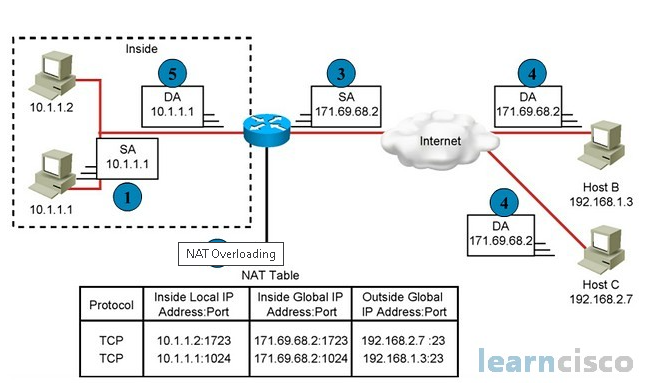
ผู้ใช้ออนไลน์แต่ละคนมี ที่อยู่ IP สอง ที่อยู่ คือ ที่อยู่สาธารณะและที่อยู่ส่วนตัว เมื่อผู้ใช้ต้องการสื่อสารออนไลน์ โปรโตคอล NAT มาตรฐาน จะแปลงที่อยู่ IPv4 ส่วนตัวเป็นที่อยู่สาธารณะ
แต่ด้วย CGNAT (LSN หรือ NAT 444) จะมีการเพิ่มเลเยอร์การแปลที่อยู่พิเศษ ที่ อยู่ IP ส่วนตัว ที่ไม่ซ้ำกัน จะถูกแปลงเป็น IP สาธารณะที่ผู้ใช้หลายคนใช้ร่วมกัน และนี่คือวิธีที่ ISP ป้องกันไม่ให้พูล IPv4 ของตนหมดลง
เมื่อประมาณ 41 ปีที่แล้ว เมื่อมีการนำ IPv4 มาใช้เป็นครั้งแรก ที่อยู่ IP จำนวน 4,294,967,296 ที่อยู่ถือว่าเพียงพอแล้ว อย่างไรก็ตาม แนวคิดดังกล่าวก็ใช้ไม่ได้นานนัก จำนวนที่อยู่ IPv4 ลดลงเรื่อยๆ ทุกวัน ทำให้ ISP ต้องลงทุนมากขึ้นในการจัดหาที่อยู่ IP ใหม่ให้กับผู้ใช้ ที่อยู่ IP ใหม่มีราคาแพงเนื่องจากความต้องการที่เพิ่มขึ้นและความพร้อมใช้งานที่ลดลง
ในทางกลับกัน ISP เริ่มดำเนินการ CGNAT เพื่อให้บริการแก่ลูกค้าต่อไป ด้วย CGNAT ISP สามารถกำหนดที่อยู่ IP เดียวกันให้กับผู้ใช้หลายรายและไม่จำเป็นต้องซื้อ IP ที่ไม่ซ้ำกันสำหรับผู้ใช้แต่ละราย และประหยัดต้นทุนโครงสร้าง IPv4 ของพวกเขา
นี่คือการวิเคราะห์เชิงลึกเพิ่มเติมเกี่ยวกับ CGNAT วัตถุประสงค์ และผลกระทบต่อประสบการณ์อินเทอร์เน็ตของคุณ
ความแตกต่างหลักระหว่างเครือข่าย CGNAT (Carrier-Grade Network Address Translation) และเครือข่ายที่ไม่ใช่ CGNAT คือระดับการแบ่งปันที่อยู่ IP
ระบบที่ไม่ใช่ CGNAT
ในระบบที่ไม่ใช่ CGNAT คอมพิวเตอร์หรืออุปกรณ์แต่ละเครื่องที่เชื่อมต่อกับเครือข่ายโดยทั่วไปจะมีที่อยู่ IP แบบคงที่เป็นของตัวเอง ซึ่งไม่ซ้ำกันและไม่เปลี่ยนแปลง วิธีนี้ช่วยให้สามารถสื่อสารโดยตรงระหว่างอุปกรณ์บนเครือข่ายเดียวกันได้โดยไม่ต้องแปลหรือกำหนดเส้นทางเพิ่มเติม
ระบบ CGNAT
ในทางตรงกันข้าม ระบบ CGNAT จะใช้กลุ่มที่อยู่ IP หนึ่งกลุ่มสำหรับอุปกรณ์ทั้งหมดที่เชื่อมต่อกับเครือข่าย ซึ่งหมายความว่าคอมพิวเตอร์สามารถสื่อสารกันผ่านการแปล NAT ซึ่งที่อยู่ IP สาธารณะของอุปกรณ์เดียวจะปรากฏราวกับว่าเป็นของอุปกรณ์หลายเครื่อง
แม้ว่า CGNAT จะมีประโยชน์อย่างมากสำหรับ ISP แต่ก็อาจมีข้อจำกัดบางประการสำหรับผู้ใช้ มีกลยุทธ์สองสามประการสำหรับคำถามนี้
เปรียบเทียบ WAN IP ของเราเตอร์ของคุณกับที่อยู่ IP ที่ได้รับจากสาธารณะ
วิธีที่ง่ายที่สุดวิธีหนึ่งคือการใช้ที่อยู่ IP ของ WAN คุณต้องเปรียบเทียบที่อยู่ IP สาธารณะของคุณกับที่อยู่ IP ของ WAN นี้เท่านั้น หากที่อยู่สาธารณะเหมือนกับที่อยู่ IP ของ WAN ก็มั่นใจได้ว่าคุณไม่ได้อยู่เบื้องหลัง CGNAT
หากไม่เป็นเช่นนั้น แสดงว่า ISP ของคุณกำลังใช้ CGNAT เพื่ออนุรักษ์ที่อยู่ IPv4 ขั้นตอนมีดังนี้:
เปิด เว็บเบราว์ เซอร์
พิมพ์ IP ของฉันคืออะไร
กด Enter ​
เบราว์เซอร์จะแสดง ที่อยู่ IP สาธารณะของคุณที่ด้านบนของหน้า จอ
จดบันทึกที่ อยู่ IP นี้ไว้
ตอนนี้ ให้เข้าสู่ระบบการตั้งค่าเราเตอร์ของคุณ โดยการพิมพ์ IP ของเราเตอร์ใน URL
ใช้ชื่อผู้ใช้และรหัสผ่านของคุณเพื่อเข้าสู่ระบบ
ไปที่ หน้า สถานะ
คุณสามารถ ตรวจสอบที่อยู่ IP WAN ที่ ISP กำหนดได้ ที่นี่
หาก ที่อยู่ IP ทั้งสองเหมือนกัน แสดงว่าคุณ ไม่ได้อยู่ใน CGNAT
อย่างไรก็ตาม หาก WAN IP นี้แตกต่างจากที่อยู่ IP สาธารณะ คุณ จะอยู่หลัง CGNAT
Traceroute ไปยัง IP สาธารณะของคุณ
วิธีนี้ใช้ Command Prompt เป็นหลัก ในวิธีนี้ คุณต้องนับจำนวนฮ็อปในการติดตาม ไม่ทราบวิธีการทำงานใช่หรือไม่ ต่อไปนี้คือภาพรวมโดยละเอียดของขั้นตอนต่างๆ:
เปิด เว็บเบราว์ เซอร์
พิมพ์ IP ของฉันคืออะไร
กด Enter ​
เบราว์เซอร์จะแสดง ที่อยู่ IP สาธารณะของคุณที่ด้านบนของหน้า จอ
จดบันทึกที่ อยู่ IP นี้ไว้
ตอนนี้ ให้เปิดพรอมต์คำสั่ง โดยกดปุ่ม Windows และพิมพ์ cmd
ในหน้าต่างพร้อม ท์ พิมพ์ tracert (ใส่ IP สาธารณะของคุณ)
กด Enter
หากร่องรอยแสดง เพียงฮ็อปเดียว แสดงว่าคุณ ไม่ได้อยู่หลัง CGNAT
แต่หากร่องรอยแสดง สองฮ็อป ISP ของคุณจะ ใช้ CGNAT
NAT ย่อมาจาก Network Address Translation ซึ่งเป็นวิธีการที่อนุญาตให้หลายอุปกรณ์บนเครือข่ายพื้นที่ท้องถิ่น (LAN) แบ่งปันที่อยู่ IP อินเทอร์เน็ตสาธารณะเดียว
NAT ทำให้สามารถเชื่อมต่อคอมพิวเตอร์หลายร้อยหรือหลายพันเครื่องเข้ากับอินเทอร์เน็ตและสื่อสารกันได้โดยไม่ต้องตั้งค่าที่อยู่ IP แยกกันสำหรับแต่ละอุปกรณ์
นอกจากนี้ ยังให้การป้องกันพิเศษต่อการโจมตีทางไซเบอร์ที่เป็นอันตรายโดยทำให้เครือข่ายภายในไม่สามารถมองเห็นได้จากเครือข่ายภายนอก
ที่ อยู่ IP (ที่อยู่ Internet Protocol) คือป้ายตัวเลขที่กำหนดให้กับอุปกรณ์แต่ละเครื่องที่เชื่อมต่อกับเครือข่ายคอมพิวเตอร์ซึ่งใช้ Internet Protocol ในการสื่อสาร ที่อยู่ IP มีหน้าที่หลักสองประการ ได้แก่ การระบุโฮสต์หรืออินเทอร์เฟซเครือข่ายและการระบุตำแหน่ง ที่อยู่ IP คือตัวระบุสำหรับคอมพิวเตอร์หรืออุปกรณ์เฉพาะบนเครือข่ายที่กำหนด
ตามที่กล่าวไว้ข้างต้น ISP ของคุณกำหนดที่อยู่ IP สาธารณะให้กับผู้ใช้หลายราย IP นี้สามารถเรียกได้ว่าเป็นที่อยู่ IP ของ CGNAT และโดยทั่วไปจะอยู่ในช่วง 100 ที่อยู่ xyz
หากที่อยู่ IP ปัจจุบันของคุณอยู่ในช่วงดังกล่าว อาจมีความเป็นไปได้ที่ผู้ให้บริการอินเทอร์เน็ตของคุณกำลังใช้ CGNAT เพื่ออนุรักษ์ที่อยู่ IPv4
คุณสามารถใช้ CGNAT ได้ และจะไม่เกิดปัญหาใดๆ เว้นแต่คุณต้องการส่งต่อพอร์ตเพื่อการเชื่อมต่อที่ดีขึ้น เนื่องจากเกมและแอปพลิเคชันจำนวนมากต้องการ การส่งต่อพอร์ต คุณจึงอาจต้องลบหรือปิดใช้งาน CGNAT
แต่เป็นไปได้หรือไม่? แน่นอนว่าเป็นไปได้! การลบ CGNAT หรือการยกเลิกเป็นตัวเลือกที่ ISP บางแห่งเสนอให้ คุณสามารถติดต่อ ISP ของคุณหรือสายสนับสนุนด้านเทคนิคและแจ้งเหตุผลที่ถูกต้องในการยกเลิก CGNAT การทำเช่นนี้จะส่งผลให้ที่อยู่ IP สาธารณะของคุณเปลี่ยนแปลงไป แต่หากคุณมีที่อยู่ IP แบบคงที่ คุณไม่จำเป็นต้องกังวลเพราะ IP ดังกล่าวจะไม่ได้รับผลกระทบจาก CGNAT
ข้อได้เปรียบหลักประการหนึ่งของ CGNAT คือ ช่วยให้ผู้ให้บริการเครือข่ายสามารถแบ่งปันที่อยู่ IP สาธารณะเดียวระหว่างลูกค้าหลายราย ช่วยลดต้นทุนที่เกี่ยวข้องกับการจัดการที่อยู่ IPv4 ได้อย่างมาก
นอกจากนี้ยังช่วยให้สามารถรักษาความปลอดภัยได้ดียิ่งขึ้นด้วยการปกป้องผู้ใช้แต่ละรายด้วยที่อยู่ IP เดียว ซึ่งทำให้ผู้ไม่ประสงค์ดีไม่สามารถกำหนดเป้าหมายผู้ใช้หรืออุปกรณ์เฉพาะภายในเครือข่ายได้
CGNAT ยังมอบข้อดีด้านความสามารถในการปรับขนาดด้วยการอนุญาตให้จำนวนผู้ใช้ที่แบ่งปันที่อยู่ IP เพิ่มขึ้นโดยไม่จำเป็นต้องมีที่อยู่ IP เพิ่มเติม
ช่วยลดความแออัดบนเครือข่ายโดยรวมผู้ใช้หลายรายไว้ด้วยกันภายใต้ที่อยู่ IP เดียว และลดปริมาณข้อมูลที่ผู้ใช้แต่ละรายส่งและรับ
สิ่งนี้สามารถช่วยให้แน่ใจว่าระดับประสิทธิภาพจะสม่ำเสมอ โดยเฉพาะในช่วงที่ความต้องการของผู้ใช้สูง
ในที่สุด CGNAT ช่วยให้ลูกค้าสามารถเข้าถึงบริการที่อาจไม่สามารถเข้าถึงได้ในกรณีอื่นเนื่องจากการลดลงของ IPv4 อย่างรุนแรง
CGNAT (Carrier Grade NAT) แนะนำชั้นการแปลพิเศษที่เกินกว่า NAT แบบมาตรฐาน และนำเสนอผลประโยชน์ต่างๆ ให้กับผู้ให้บริการอินเทอร์เน็ต (ISP)
การดำเนินการ CGNAT ช่วยให้ ISP สามารถรักษาที่อยู่ IPv4 สาธารณะ และกำหนดเส้นทางข้อมูลสมาชิกผ่านเครือข่าย IPv4 ส่วนตัว และรองรับลูกค้าหรือธุรกิจที่มีการตั้งค่า IPv4 ส่วนตัวในอุปกรณ์หรือสถานที่ที่แตกต่างกัน
บางครั้ง ISP จะใช้ NAT444 ซึ่งเป็นการตั้งค่าที่ทั้งลูกค้าและผู้ให้บริการอินเทอร์เน็ตต่างก็มีเครือข่าย IPv4 ส่วนตัวและ ISP ต้องการลดการใช้งานที่อยู่ IPv4 สาธารณะให้เหลือน้อยที่สุด
“NAT444 เป็นการกำหนดค่าเครือข่ายที่เกี่ยวข้องกับการแปลที่อยู่เครือข่าย (NAT) สามชั้นเพื่อกำหนดเส้นทางการรับส่งข้อมูลระหว่างเครือข่ายส่วนตัวและอินเทอร์เน็ตสาธารณะ”
เหตุผลหลักในการโยกย้ายไปยัง IPv6 คือเพื่อป้องกันไม่ให้ที่อยู่ IPv4 หมดลง IPv6 มีพื้นที่ที่อยู่ขนาดใหญ่กว่าที่รองรับอุปกรณ์ออนไลน์หลายล้านเครื่อง พูลที่อยู่ IPv4 ที่มีจำกัดไม่สามารถตอบสนองความต้องการได้อีกต่อไป จึงจำเป็นต้องเปลี่ยนไปใช้ IPv6
นอกจากนี้ IPv6 ยังมอบประสิทธิภาพเครือข่ายและคุณลักษณะด้านความปลอดภัยที่ได้รับการปรับปรุง ซึ่งมีความสำคัญต่อการสื่อสารและการแลกเปลี่ยนข้อมูลสมัยใหม่ IPv6 ได้กลายเป็นขั้นตอนที่จำเป็นสำหรับเครือข่ายในอนาคต และช่วยให้มั่นใจได้ว่าบริการอินเทอร์เน็ตจะเติบโตและสร้างสรรค์นวัตกรรมใหม่ๆ อย่างต่อเนื่อง
เทคโนโลยี
พิมพ์
อุปกรณ์สมาชิก
เครือข่ายผู้ให้บริการ
จุดหมายปลายทางเว็บไซต์ (อินเตอร์เน็ต)
สแต็คคู่
การแปล
IPv4/IPv6
IPv4/IPv6
IPv4/IPv6
6ถึง4
การแปล
IPv6
IPv4
IPv6
เทเรโด้
การแปล
IPv6
IPv4
IPv6
ไอซาแทป
การแปล
IPv6
IPv4
IPv6
6in4 (พิธีสาร 41)
การห่อหุ้ม
IPv6
IPv4
IPv6
6โอเวอร์4
การห่อหุ้ม
IPv6
IPv4
IPv6
อุโมงค์ GRE
การห่อหุ้ม
IPv4/IPv6
IPv4/IPv6
IPv4/IPv6
ดีเอส-ไลท์
การห่อหุ้ม
IPv4
IPv6
IPv4
ประการแรก ไม่รองรับแอปพลิเคชันที่ต้องมีการกำหนดที่อยู่ IP สาธารณะให้กับอุปกรณ์ เช่น การแบ่งปันไฟล์แบบเพียร์ทูเพียร์หรือการประชุมทางวิดีโอ
ประการที่สอง ที่อยู่ IP ที่ใช้ในการตั้งค่า CGNAT อาจเปลี่ยนแปลงบ่อยครั้งเนื่องจากมีที่อยู่ IP จำนวนมาก ซึ่งอาจทำให้เกิดปัญหาสำหรับแอปพลิเคชันที่ต้องการที่อยู่ IP แบบคงที่หรือถาวร เช่น การเชื่อมต่อ VPN สำหรับการเข้าถึงระยะไกล
ประการที่สาม การตั้งค่า CGNAT อาจมีความเสี่ยงต่อภัยคุกคามความปลอดภัยต่างๆ เนื่องจากการตั้งค่า CGNAT มีการติดตามอุปกรณ์จำนวนมากในซับเน็ตเดียวกัน
สุดท้าย CGNAT ไม่ได้รับการสนับสนุนจากผู้จำหน่ายอุปกรณ์เครือข่ายทั้งหมด และอาจต้องมีการกำหนดค่าเพิ่มเติมทางฝั่งลูกค้าเพื่อให้ทำงานได้อย่างถูกต้อง
CGNAT (Carrier Grade Network Address Translation) อาจเป็นข้อเสียสำหรับผู้ที่ชื่นชอบการเล่นเกม เนื่องจากอาจทำให้เกิดความล่าช้า สูญหายของแพ็กเก็ต และมีปัญหาแบนด์วิดท์อื่นๆ ที่เกี่ยวข้อง
เนื่องจากเมื่อใช้ CGNAT ผู้เล่นเกมจะต้องใช้ที่อยู่ IP สาธารณะเดียวกันสำหรับกิจกรรมการเล่นเกมออนไลน์ ซึ่งหมายความว่าทุกคนจะต้องแบ่งปันการเชื่อมต่อเดียวกันในการส่งและรับข้อมูล
ผลที่ตามมาคือ ความเร็วในการเชื่อมต่อของผู้เล่นแต่ละคนจะลดลง เนื่องจากเครือข่ายต้องประมวลผลข้อมูลจากผู้ใช้หลายคนพร้อมกันมากขึ้น นอกจากนี้ หากผู้ใช้คนใดคนหนึ่งประสบปัญหาปริมาณการใช้งานสูง ก็จะส่งผลกระทบต่อผู้ใช้คนอื่นๆ ที่ใช้ที่อยู่ IP เดียวกันกับเขาด้วย
นอกจากจะส่งผลกระทบต่อความเร็วในการเชื่อมต่อและแบนด์วิดท์แล้ว CGNAT ยังอาจทำให้เกิดปัญหาต่อความปลอดภัยของเครือข่ายได้อีกด้วย เนื่องจากผู้เล่นเกมทุกคนใช้ที่อยู่ IP สาธารณะเดียวกัน จึงทำให้แฮกเกอร์สามารถโจมตีและเข้าถึงข้อมูลส่วนตัวหรือระบบของพวกเขาได้ง่ายขึ้น
เนื่องจากเกมเมอร์ทุกคนใช้จุดเชื่อมต่อเดียวในการสื่อสาร จึงมีความเสี่ยงสูงที่จะได้รับการแทรกแซงจากผู้ไม่ประสงค์ดี
แม้ว่า CGNAT จะมีข้อเสียเหล่านี้ แต่ก็ควรสังเกตว่าเทคโนโลยีนี้ได้รับการนำมาใช้โดย ISP อย่างกว้างขวางเนื่องจากคุ้มต้นทุนและปรับขนาดได้ เทคโนโลยีนี้ช่วยให้ ISP ตั้งค่าอุปกรณ์จำนวนมากบนเครือข่ายได้อย่างรวดเร็วโดยไม่ต้องลงทุนด้านฮาร์ดแวร์หรือซอฟต์แวร์เพิ่มเติม
ดังนั้นแม้ว่า CGNAT อาจมีข้อเสียอยู่บ้างสำหรับเกมเมอร์แต่ก็ไม่ควรมองว่าเป็นเทคโนโลยีเชิงลบโดยสิ้นเชิง เนื่องจากข้อดียังคงมีมากกว่าข้อเสียในกรณีส่วนใหญ่
CGNAT อาจทำให้เกิดปัญหาในการส่งต่อพอร์ต เกมออนไลน์หลายเกมต้องการให้คุณส่งต่อพอร์ตเพื่อรักษาการเชื่อมต่อที่เสถียร ด้วย CGNAT การส่งต่อพอร์ตจะซับซ้อนมากขึ้นเนื่องจากที่อยู่ IP สาธารณะจะถูกแชร์โดยผู้ใช้หลายคน
ไม่ใช่ ISP ทั้งหมดจะดำเนินการ CGNAT บนเราเตอร์และโมเด็ม การดำเนินการ CGNAT ขึ้นอยู่กับปัจจัยหลายประการ เช่น พื้นที่ที่อยู่ IPv4 ที่มีอยู่ สถาปัตยกรรมเครือข่าย และความต้องการของลูกค้าสำหรับที่อยู่ IP สาธารณะ
ISP บางแห่งที่มีเครือข่ายอุปกรณ์ขนาดเล็กอาจมีแนวโน้มที่จะดำเนินการ CGNAT มากกว่าเนื่องจากทรัพยากร IPv4 มีจำกัด ขณะที่ ISP ขนาดใหญ่กว่าอาจมีที่อยู่ IP สาธารณะเพียงพอที่จะหลีกเลี่ยงการปรับใช้ CGNAT
ข้าม CGNAT ได้อย่างรวดเร็วและปลอดภัยโดยใช้ PureVPN
การเปิดพอร์ตไม่ควรยุ่งยาก ด้วยโปรแกรมเสริม Port Forwarding จะทำให้ทุกอย่างง่ายดายเพียง 1, 2 และ 3 เท่านั้น!
แม้ว่าการยกเลิกแผน CGNAT อาจเป็นทางเลือกได้ แต่คุณสามารถหลีกเลี่ยงปัญหาทั้งหมดที่เกี่ยวข้องกับ CGNAT ได้โดยไม่ต้องผ่านการสนับสนุนทางเทคนิค ทำอย่างไร? เพียงใช้บริการ Port Forwarding VPN ที่เชื่อถือได้
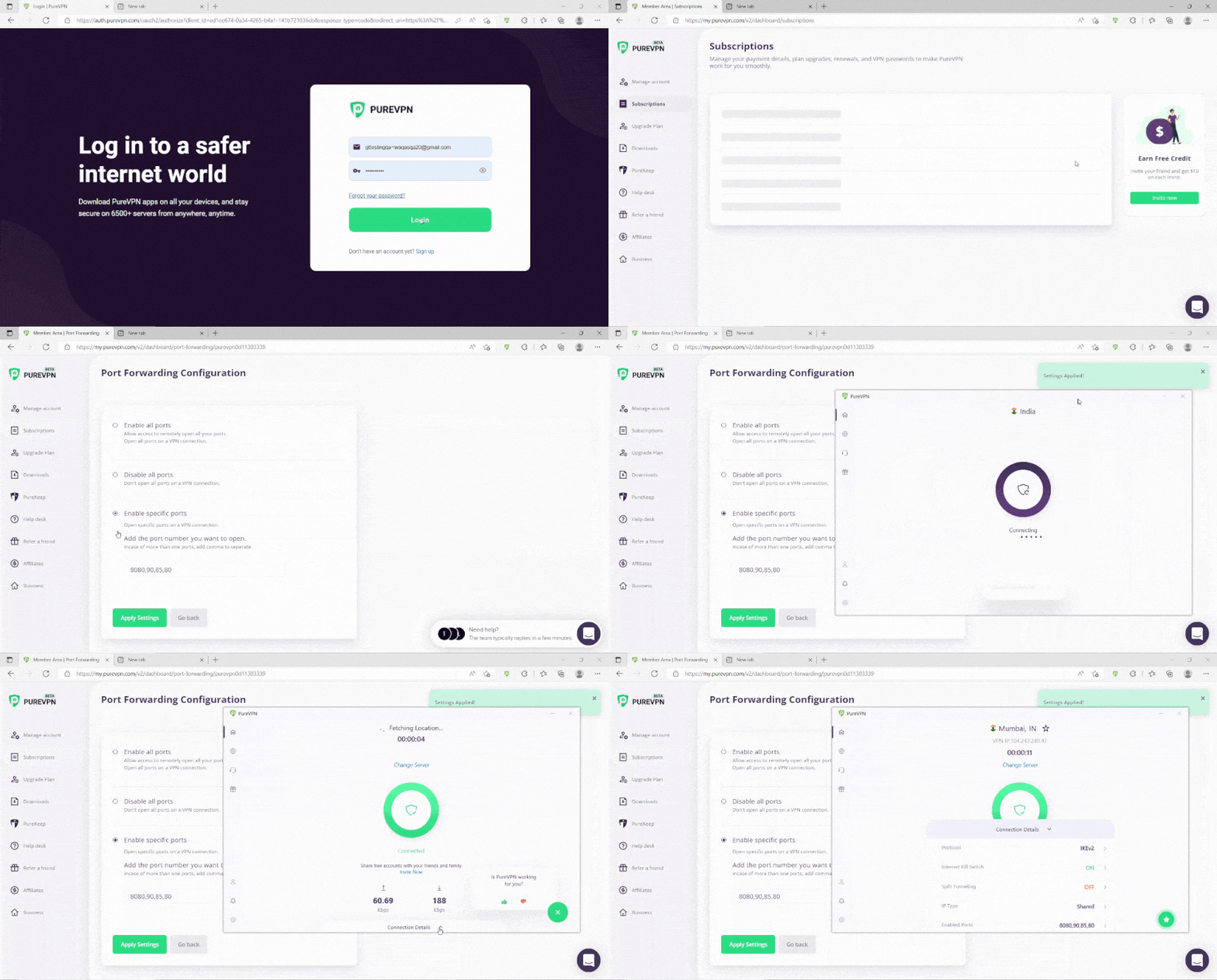
คุณสามารถใช้โปรแกรมเสริม การส่งต่อพอร์ต PureVPN เพื่อทำให้กระบวนการนี้ง่ายขึ้น โปรแกรมเสริมนี้จะ ข้าม CGNAT และช่วยให้คุณตั้งค่าการส่งต่อพอร์ตสำหรับอุปกรณ์ของคุณได้ ดังต่อไปนี้:
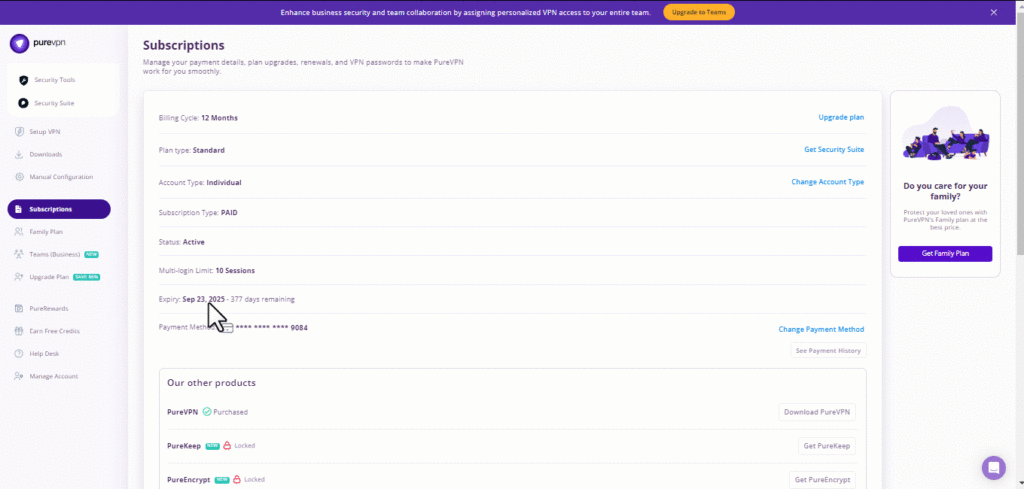
เข้าสู่ระบบพื้นที่สมาชิก PureVPN
คลิกแท็บสมัครสมาชิก
คลิกกำหนดค่า
ใช้การตั้งค่าพอร์ตที่คุณต้องการ
คลิกใช้การตั้งค่า
จุดประสงค์ของ CGNAT คืออะไร?
ผู้ให้บริการอินเทอร์เน็ตส่วนใหญ่ใช้ CGNAT เพื่อขยายกลุ่มที่อยู่ IPv4 สาธารณะที่มีอยู่อย่างจำกัด โดยอนุญาตให้ผู้ใช้ปลายทางหลายรายแบ่งปันที่อยู่ IP สาธารณะเดียวกัน เทคโนโลยีนี้มีความสำคัญอย่างยิ่งในการจัดการกับความขาดแคลนที่อยู่ IPv4 ขณะเปลี่ยนผ่านไปสู่มาตรฐาน IPv6
CGNATมีข้อเสียอะไรบ้าง?
ข้อเสียหลักของ CGNAT ได้แก่ การป้องกันไม่ให้ผู้ใช้กำหนดค่าต่างๆ เช่น การส่งต่อพอร์ต ซึ่งอาจส่งผลกระทบต่อแอปพลิเคชันที่ต้องอาศัยการเชื่อมต่ออินเทอร์เน็ตโดยตรง นอกจากนี้ CGNAT ยังอาจทำให้เกิดปัญหาการบล็อกที่อยู่ IP ซึ่งผู้ใช้ที่ไม่บริสุทธิ์อาจได้รับผลกระทบจากการแบนที่ตั้งใจจะแบนผู้ใช้อื่นที่ใช้ที่อยู่ IP เดียวกัน
CGNAT มีช่วง IP เท่าไหร่?
ช่วง IP ที่สงวนไว้โดยเฉพาะสำหรับการใช้งาน CGNAT คือบล็อก 100.64.0.0/10 ช่วง IP นี้ได้รับการกำหนดเพื่อลดความขัดแย้งของที่อยู่ภายในเครือข่ายผู้ให้บริการ เนื่องจากไม่สามารถกำหนดเส้นทางบนอินเทอร์เน็ตสาธารณะได้ และ ISP จะใช้ภายในเพื่อจัดการเครือข่ายส่วนตัวก่อนที่จะเชื่อมต่อกับอินเทอร์เน็ตสาธารณะ
ความแตกต่างระหว่าง NAT และ Carrier-Grade NAT คืออะไร?
แม้ว่า NAT และ CGNAT จะเกี่ยวข้องกับการแปลที่อยู่ IP ส่วนตัวเป็นที่อยู่ IP สาธารณะ แต่ CGNAT ดำเนินการในระดับที่ใหญ่กว่าและเพิ่มชั้นการแปลเพิ่มเติม ซึ่งช่วยให้ ISP สามารถรักษาที่อยู่ IP สาธารณะของตนและรองรับกลุ่มผู้ใช้ที่ใหญ่ขึ้นภายใต้ IP สาธารณะเดียว ซึ่งถือเป็นสิ่งสำคัญสำหรับการจัดการเครือข่ายขนาดใหญ่และรองรับสมาชิกหลายรายที่มีทรัพยากร IP สาธารณะจำกัด
และนั่นคือทั้งหมด บล็อกนี้ครอบคลุมเกือบทุกอย่างที่คุณอยากรู้เกี่ยวกับ CGNAT แม้ว่า CGNAT อาจเป็นแหล่งที่มาของความช่วยเหลือสำหรับ ISP แต่ก็อาจทำให้การเชื่อมต่อเครือข่ายของคุณช้าลงได้เช่นกัน แต่คุณสามารถหลีกเลี่ยงข้อจำกัดเหล่านี้ได้ด้วยบริการ VPN ที่เชื่อถือได้!
ใช่ CGNAT อาจส่งผลต่อการเล่นเกมได้เนื่องจากอาจทำให้เกิดความล่าช้าและการกระตุกได้ เมื่อคุณเล่นเกม คุณจะส่งข้อมูลไปมาระหว่างคอมพิวเตอร์และเซิร์ฟเวอร์เกม บทความนี้จะครอบคลุมทุกสิ่งที่คุณจำเป็นต้องรู้เกี่ยวกับการเล่นเกมกับ CGNAT
ด้วย CGNAT แพ็กเก็ตเหล่านี้จะต้องผ่านขั้นตอนเพิ่มเติมเพื่อกำหนดเส้นทางอย่างถูกต้อง ซึ่งอาจทำให้เกิดความล่าช้าได้ นอกจากนี้ CGNAT ยังอาจทำให้เกิดความไม่เสถียรได้เนื่องจากอาจทำให้แพ็กเก็ตสูญหายหรือจัดส่งผิดลำดับได้ สิ่งนี้สามารถนำไปสู่ประสบการณ์การเล่นเกมที่ไม่น่าพอใจ
มีบางสิ่งที่คุณสามารถทำได้เพื่อช่วยลดผลกระทบของ CGNAT ในเกมของคุณ คุณต้องตรวจสอบให้แน่ใจว่าคุณมีการเชื่อมต่ออินเทอร์เน็ตที่ดีและเราเตอร์ของคุณได้รับการกำหนดค่าอย่างถูกต้อง นอกจากนี้ คุณยังสามารถลองใช้VPN (เครือข่ายส่วนตัวเสมือน) เพื่อเชื่อมต่อกับเซิร์ฟเวอร์เกมได้ ดังนั้นจึงหลีกเลี่ยงความจำเป็นในการใช้ CGNAT
CGNAT อาจส่งผลต่อเกม แต่มีวิธีแก้ไข หากคุณประสบปัญหากับเกมของคุณ คุณควรตรวจสอบว่า CGNAT เป็นสาเหตุหรือไม่ และหากเป็นเช่นนั้น ให้ลองใช้วิธีแก้ไขปัญหาบางอย่างที่กล่าวมาข้างต้น
IP เฉพาะและการส่งต่อพอร์ตข้ามไฟร์วอลล์ CGNAT อย่างไร เมื่อคอมพิวเตอร์ของคุณอยู่หลังไฟร์วอลล์ GNAT คุณจะไม่สามารถเข้าถึงบางเว็บไซต์หรือใช้แอปพลิเคชันเฉพาะได้อย่างง่ายดาย ไฟร์วอลล์ GNAT บล็อกการรับส่งข้อมูลขาเข้าที่ไม่รู้จัก ที่อยู่ IP เฉพาะและการส่งต่อพอร์ตจะหลีกเลี่ยงปัญหานี้โดยอนุญาตให้คุณระบุการรับส่งข้อมูลที่ควรได้รับอนุญาตผ่านไฟร์วอลล์ ซึ่งหมายความว่าคุณยังคงสามารถเข้าถึงเว็บไซต์และแอปที่คุณต้องการได้ แม้ว่าคอมพิวเตอร์ของคุณจะอยู่หลังไฟร์วอลล์ GNAT ก็ตาม
ปลั๊กอิน PureVPN – IP เฉพาะ บริการ VPN พร้อม IP เฉพาะ เป็นสิ่งที่ต้องมีสำหรับธุรกิจออนไลน์และผู้ใช้ระดับสูงที่ต้องการการควบคุมอย่างสมบูรณ์และความยืดหยุ่นในการนำเสนอเว็บของตน IP เฉพาะจาก PureVPN มอบที่อยู่ IP แบบคงที่ที่ไม่ซ้ำใคร ซึ่งคุณสามารถใช้เพื่อเข้าถึงเว็บไซต์โปรดและบริการออนไลน์ของคุณได้อย่างอิสระ ไม่มีข้อจำกัดหรือข้อจำกัดเกี่ยวกับสิ่งที่คุณสามารถทำได้กับ IP เฉพาะของคุณ ดังนั้นคุณจึงมีการเชื่อมต่อที่รวดเร็วและเชื่อถือได้เสมอ
ด้วย IP เฉพาะจาก PureVPN คุณจะไม่ต้องกังวลว่าที่อยู่ IP ของคุณจะถูกบล็อกหรือขึ้นบัญชีดำ และคุณสามารถใช้มันเพื่อเข้าถึงเว็บไซต์หรือบริการใดๆ ที่คุณต้องการได้ ไม่ว่าคุณจะพยายามเข้าถึงอินทราเน็ตของบริษัทจากระยะไกลหรือต้องการปลดบล็อกเว็บไซต์ที่ถูกบล็อกโดย ISP ของคุณ IP VPN เฉพาะคือโซลูชั่นที่สมบูรณ์แบบ
ปลั๊กอิน PureVPN: การส่งต่อพอร์ต การส่งต่อพอร์ต เป็นเทคนิคที่ช่วยให้การรับส่งข้อมูลสามารถส่งต่อจากพอร์ตคอมพิวเตอร์เครื่องหนึ่งไปยังอีกเครื่องหนึ่งได้ สิ่งนี้มีประโยชน์หากคุณต้องการอนุญาตให้เข้าถึงแอปพลิเคชันหรือเซิร์ฟเวอร์เกมเฉพาะหลังไฟร์วอลล์
หากต้องการใช้การส่งต่อพอร์ต คุณจะต้องทราบที่อยู่ IP ของคอมพิวเตอร์ที่คุณต้องการส่งต่อการรับส่งข้อมูลไป คุณจะต้องดูหมายเลขพอร์ตที่แอพหรือเกมใช้ด้วย
ปลั๊กอินการส่งต่อพอร์ต PureVPN ทำงานอย่างไร? ปลั๊กอินการส่งต่อพอร์ตของ PureVPN ช่วยให้คุณสามารถส่งต่อการรับส่งข้อมูลจากพอร์ตหนึ่งไปยังอีกพอร์ตหนึ่งได้อย่างง่ายดาย สิ่งที่คุณต้องทำคือป้อนที่อยู่ IP ของคอมพิวเตอร์ที่คุณต้องการส่งต่อการรับส่งข้อมูลไปและหมายเลขพอร์ตที่แอปหรือเกมใช้
ปลั๊กอินจะส่งต่อการรับส่งข้อมูลจากพอร์ตที่ระบุไปยังคอมพิวเตอร์ที่คุณกำหนดค่าโดยอัตโนมัติ สิ่งนี้มีประโยชน์หากคุณต้องการอนุญาตให้เข้าถึงแอปพลิเคชันหรือเซิร์ฟเวอร์เกมเฉพาะหลังไฟร์วอลล์
เหตุใดคุณจึงควรใช้ปลั๊กอินการส่งต่อพอร์ต PureVPN? มีสาเหตุหลายประการที่คุณอาจต้องการใช้ปลั๊กอินการส่งต่อพอร์ตของ PureVPN สาเหตุที่พบบ่อยที่สุดได้แก่:
อนุญาตให้เข้าถึงแอปพลิเคชันหรือเซิร์ฟเวอร์เกมเฉพาะที่อยู่หลังไฟร์วอลล์
ส่งต่อการรับส่งข้อมูลจากพอร์ตหนึ่งไปยังอีกพอร์ตหนึ่งบนคอมพิวเตอร์ของคุณ
ปรับปรุงประสิทธิภาพของแอพพลิเคชั่นหรือเกมโดยเฉพาะ
ฉันจะใช้ปลั๊กอินการส่งต่อพอร์ต PureVPN ได้อย่างไร การใช้ปลั๊กอินการส่งต่อพอร์ต PureVPN เป็นเรื่องง่าย คุณเพียงแค่ต้องทำตามขั้นตอนง่าย ๆ เหล่านี้:
ดาวน์โหลดและติดตั้งปลั๊กอินจากเว็บไซต์ PureVPN
เรียกใช้ปลั๊กอินและป้อนที่อยู่ IP ของคอมพิวเตอร์ที่คุณต้องการส่งต่อการรับส่งข้อมูลและหมายเลขพอร์ตที่แอพหรือเกมใช้
คลิก “Start” เพื่อเริ่มการส่งต่อการรับส่งข้อมูลจากพอร์ตที่ระบุ
นั่นคือทั้งหมด! ขณะนี้การรับส่งข้อมูลจะถูกส่งต่อจากพอร์ตที่ระบุไปยังคอมพิวเตอร์ที่คุณกำหนดค่าไว้
CGNAT คืออะไร? CGNAT เป็นตัวย่อสำหรับการแปลที่อยู่เครือข่ายระดับผู้ให้บริการ CGNAT เป็น NAT ประเภทหนึ่งที่ผู้ให้บริการอินเทอร์เน็ตใช้เพื่ออนุญาตให้ไคลเอนต์หลายรายแบ่งปันที่อยู่ IP สาธารณะเดียว ด้วยการแบ่งปันที่อยู่ IP เดียว CGNAT จะรักษาจำนวนที่อยู่ IP ที่ ISP จำเป็นต้องกำหนดให้กับลูกค้า CGNAT บางครั้งเรียกว่า NAT ขนาดใหญ่ (LSN)
CGNAT เป็น PAT ประเภทหนึ่ง (การแปลที่อยู่พอร์ต) ซึ่งหมายความว่าจะแปลที่อยู่ IP ส่วนตัว ของลูกค้า ให้เป็นที่อยู่ IP สาธารณะเดียว CGNAT ยังแปลหมายเลขพอร์ตที่เกี่ยวข้องกับที่อยู่ IP ส่วนบุคคลแต่ละรายการ เพื่อให้อุปกรณ์หลายเครื่องสามารถแบ่งปันที่อยู่ IP เดียวได้
CGNAT มีข้อดีหลายประการสำหรับ ISP รวมถึงการลดจำนวนที่อยู่ IP ที่ต้องกำหนดและจัดการ และลดภาระบนเครือข่ายของ ISP CGNAT ยังมีข้อเสียอยู่บางประการ เช่น ทำให้ไคลเอนต์สื่อสารกับอุปกรณ์บนอินเทอร์เน็ตสาธารณะได้ยาก และลดความปลอดภัยของเครือข่ายของ ISP
CGNAT ส่งผลต่ออินเทอร์เน็ตของคุณอย่างไร? CGNAT หรือ NAT ระดับผู้ให้บริการเป็นเทคโนโลยีที่ผู้ให้บริการอินเทอร์เน็ตใช้เพื่อยืดอายุที่อยู่ IP สาธารณะของตน CGNAT อนุญาตให้ไคลเอนต์หลายรายแบ่งปันที่อยู่ IP สาธารณะเดียว นี่อาจทำให้เกิดปัญหากับลูกค้าบางรายเนื่องจากอาจทำให้ใช้งานแอปพลิเคชันอินเทอร์เน็ตบางอย่างได้ยากหรือเป็นไปไม่ได้
CGNAT ยังอาจทำให้การขอความช่วยเหลือจาก ISP ของคุณเป็นเรื่องยาก หากคุณประสบปัญหากับการเชื่อมต่ออินเทอร์เน็ต เนื่องจาก ISP ของคุณจะเห็นที่อยู่ IP สาธารณะเพียงที่อยู่เดียวสำหรับไคลเอ็นต์ทั้งหมดที่แชร์ คุณจะไม่สามารถบอกได้ว่าลูกค้ารายใดกำลังประสบปัญหา
หากคุณใช้ CGNAT คุณอาจประสบปัญหากับแอปพลิเคชันอินเทอร์เน็ตบางอย่าง ปัญหาเหล่านี้ได้แก่:
ความยากในการเชื่อมต่อกับบางเว็บไซต์
ประสิทธิภาพช้าเมื่อใช้แอพพลิเคชั่นเฉพาะ
ไม่สามารถใช้ฟังก์ชันบางอย่างของบางเว็บไซต์ได้
หากคุณมีปัญหากับการเชื่อมต่ออินเทอร์เน็ต คุณจำเป็นต้องติดต่อผู้ให้บริการอินเทอร์เน็ตของคุณ พวกเขาจะสามารถช่วยคุณแก้ไขปัญหาและพิจารณาว่า CGNAT เป็นสาเหตุหรือไม่
CGNAT ส่งผลต่อการเล่นเกมออนไลน์หรือไม่?
ถ้าเป็นเช่นนั้น CGNAT เป็นสิ่งกีดขวางที่ ISP มักใช้เพื่อจำกัดแบนด์วิดท์ นี่คือสาเหตุที่ทำให้เกมออนไลน์ได้รับผลกระทบ แบนด์วิธที่ได้รับการควบคุมทำให้เป็นอุปสรรคสำหรับนักเล่นเกมในการเล่นเกมที่รวดเร็ว พวกเขาไม่สามารถเข้าถึงเซิร์ฟเวอร์โฮสติ้ง แชทได้ ประสบการณ์ล่าช้า และบางครั้งไม่สามารถเล่นเกมแบบผู้เล่นหลายคนได้
IPv6 ส่งผลต่อการเล่นเกมหรือไม่?
ใช่ แต่ในทางบวก ดังที่คุณทราบแล้วว่า IPv6 มีพื้นที่ที่อยู่และโปรโตคอลการกำหนดเส้นทางที่ดีกว่า และช่วยลดเวลาแฝง เร่งความเร็วในการรับส่งข้อมูล และปรับปรุงประสิทธิภาพของเครือข่าย ดังนั้นประสบการณ์การเล่นเกมที่ดีกว่า
NAT และ CGNAT แตกต่างกันอย่างไร?
แม้ว่าทั้งสองจะมีจุดประสงค์เดียวกัน แต่สถานที่ประหารชีวิตมักจะแตกต่างกัน NAT ใช้ในบ้าน สำนักงานขนาดเล็ก และพื้นที่ขนาดเล็กในระดับเราเตอร์ ในทางตรงกันข้าม ISP จะดำเนินการ CGNAT เพื่อรักษาแบนด์วิธหรือปฏิบัติตามนโยบายการใช้งานที่เหมาะสม
CGNAT ส่งผลต่อการส่งต่อพอร์ตหรือไม่
ใช่ CGNAT อาจส่งผลต่อการส่งต่อพอร์ตโดยการขึ้นบัญชีดำที่อยู่ IP ของคุณ การจำกัดพอร์ต และการปิดใช้งานโฮสติ้ง สิ่งนี้จะเกิดขึ้นเฉพาะเมื่อคุณส่งต่อพอร์ตด้วยตนเอง หากต้องการเปิดพอร์ตอย่างมีประสิทธิภาพ คุณต้องใช้VPN ที่เชื่อถือได้
หากคุณมีปัญหาในการส่งต่อพอร์ต ISP ของคุณจะดำเนินการ CGNAT เพื่อรักษาพูล IPv4 คุณไม่สามารถเปิดพอร์ตหรือเพิ่มกฎการส่งต่อพอร์ตได้เนื่องจาก ISP ปฏิเสธคำขอทั้งหมดผ่าน CGNAT
เราจะพูดคุยกันในบทความนี้ว่าคุณจะหลีกเลี่ยง CGNAT ได้อย่างไร อย่างไรก็ตาม ขั้นตอนแรกคือการตรวจสอบว่า ISP ของคุณดำเนินการ CGNAT หรือไม่
CGNAT (Carrier-Grade Network Address Translation) เป็นกลไกการแปลที่อยู่ที่ดำเนินการเพื่ออนุรักษ์พูล IPv4 ISP ส่วนใหญ่เรียกใช้ CGNAT เพื่อใช้งานโครงสร้างพื้นฐาน IPv4 ต่อไปในระหว่างการเปลี่ยนผ่านสู่สาธารณะเป็น IPv6
การรับที่อยู่ IP มากขึ้นอาจมีค่าใช้จ่ายสูงเนื่องจากพูล IPv4 กำลังจะหมดลง ดังนั้นการเรียกใช้ CGNAT จึงทำให้ ISP สามารถกำหนด IP สาธารณะรายการเดียวให้กับลูกค้าหลายรายได้ แม้ว่าคุณจะพยายามเปิดพอร์ตบนเราเตอร์ที่อยู่ด้านหลัง CGNAT แต่ ISP อาจปฏิเสธคำขอการส่งต่อพอร์ตของคุณ นอกจากนี้คุณยังสามารถขึ้นบัญชีดำ IP ของคุณได้หากคุณพยายามส่งต่อพอร์ตตาม CGNAT
ผู้บริโภคหลายรายอาศัยที่อยู่ IP เดียวกันบนเครือข่ายส่วนตัว ทำให้การส่งต่อพอร์ตจากเราเตอร์ทำได้ยาก หากคุณพยายามส่งต่อที่อยู่ IP สาธารณะที่ใช้ร่วมกัน ข้อมูลจะถูกส่งไปยังไคลเอนต์อื่นทั้งหมดด้วย และแม้ว่าเราเตอร์ของคุณได้รับการกำหนดค่าสำหรับการส่งต่อพอร์ต การเปิดพอร์ตและการข้าม CGNAT ก็สามารถขึ้นบัญชีดำทุก IP บนเครือข่ายส่วนตัวได้
ต่อไปนี้เป็นวิธีตรวจสอบว่า ISP ของคุณใช้งาน CGNAT หรือไม่:
วิธีแรกเกี่ยวข้องกับที่อยู่ IP ของ WAN เพียงไปที่การตั้งค่าเราเตอร์ของคุณแล้วตรวจสอบที่อยู่ IP ดังกล่าว หากอยู่ในช่วงที่กำหนด แสดงว่า ISP ของคุณใช้ CGNAT คำแนะนำโดยละเอียดมีดังนี้:
เปิดเบราว์เซอร์ ที่คุณเลือกป้อน ที่อยู่ IP ของเราเตอร์ของคุณ แทน URLกดปุ่มตกลง.
ในหน้าเข้าสู่ระบบของเราเตอร์ให้ป้อนข้อมูลรับรองผู้ใช้ของคุณ
เมื่อคุณเข้าถึงแผงผู้ใช้แล้ว คุณต้องค้นหาที่อยู่ IP ของ WAN
บนหน้าจอสถานะ ให้มองหาส่วน WAN IP (ชื่ออาจแตกต่างกันไปขึ้นอยู่กับเราเตอร์ของคุณ)
ตอนนี้ให้ตรวจสอบที่อยู่ IP ที่อินเทอร์เฟซ Internet WAN ของเราเตอร์ได้รับ
หากWAN IP นี้อยู่ในช่วง 100.64.x.1 ถึง 100.127.x.254 อาจหมายความว่าคุณตามหลัง CGNAT
วิธีที่สองยังใช้ WAN IP เพื่อตรวจสอบว่าคุณอยู่เบื้องหลัง CGNAT หรือไม่ แต่แทนที่จะใช้ช่วง เราจะตรวจสอบว่า IP ของ WAN ตรงกับที่อยู่ IP สาธารณะของเราหรือไม่ ในกรณีนี้ ISP ของคุณไม่ได้ใช้ CGNAT เพื่ออนุรักษ์พูล IPv4 ขั้นตอนเฉพาะมีดังต่อไปนี้:
ค้นหาที่อยู่ IP ของ WAN ตามที่กล่าวไว้ในวิธีการข้างต้นหมายเหตุ WAN IP นี้ หากต้องการรับที่อยู่ IP สาธารณะ ให้เปิดแท็บใหม่
ในฟิลด์ URL ให้พิมพ์ ที่อยู่ IP ของฉันคือ อะไร
กดปุ่มตกลง .
เบราว์เซอร์จะแสดง IP สาธารณะปัจจุบันของคุณ บนหน้าจอ
เปรียบเทียบที่อยู่ดังกล่าวกับ WAN IP หากที่อยู่ทั้งสองต่างกัน แสดงว่าISP ของคุณใช้ CGNAT
หากเหมือนกัน แสดงว่าคุณไม่ได้อยู่เบื้องหลัง CGNAT
คุณต้องใช้พรอมต์คำสั่งเพื่อตรวจสอบว่า ISP ใช้งาน CGNAT หรือไม่ คุณต้องรันคำสั่งเดียวและวิเคราะห์ผลลัพธ์ ทำตามคำแนะนำเหล่านี้เพื่อทำความเข้าใจขั้นตอน:
รับที่อยู่ IP สาธารณะของคุณ ตามที่ระบุในวิธีการข้างต้นโปรดสังเกต IP สาธารณะนี้ เปิดพร้อมท์คำสั่ง (กด Windows + พิมพ์ cmd ในแถบค้นหา)ป้อน คำสั่ง ต่อไปนี้→ ติดตาม ที่อยู่ IP สาธารณะของคุณ กดปุ่มตกลง .
หากมีผลลัพธ์เพิ่มขึ้น อย่างรวดเร็ว คุณไม่ได้อยู่เบื้องหลัง CGNAT
แต่หากมีการกระโดดสองครั้ง ISP ของคุณจะใช้ CGNAT เพื่อประหยัดแบนด์วิธ
มีความเป็นไปได้ที่คุณจะยกเลิกแผน CGNAT ได้แต่มีปัญหาเกิดขึ้น ISP ของคุณอาจขอให้คุณอัปเกรดเป็นแผนพรีเมียม ซึ่งไม่ใช่สิ่งที่เราต้องการ โชคดีสำหรับคุณ มีวิธีส่งต่อพอร์ตที่อยู่เบื้องหลัง CGNAT ที่ประหยัดและปลอดภัยกว่า
เพียงใช้บริการ VPN ที่เชื่อถือได้ เช่น PureVPN เพื่อเปิดพอร์ตและข้าม CGNAT ด้วยการคลิกเพียงไม่กี่ครั้ง โซลูชันนี้ไม่เพียงแต่มีประสิทธิภาพ แต่ยังค่อนข้างปลอดภัย เนื่องจากช่วยลดความเสี่ยงด้านความปลอดภัยทั่วไปที่เกี่ยวข้องกับการส่งต่อพอร์ต
ไม่สามารถเปิดพอร์ตได้เนื่องจาก CGNAT หรือ Double NAT? คุณได้มาถึงสถานที่ที่เหมาะสม. พิจารณาใช้โปรแกรมเสริมการส่งต่อพอร์ตของ PureVPN สำหรับทุกความต้องการในการส่งต่อพอร์ตแบบหลายเราเตอร์ของคุณ
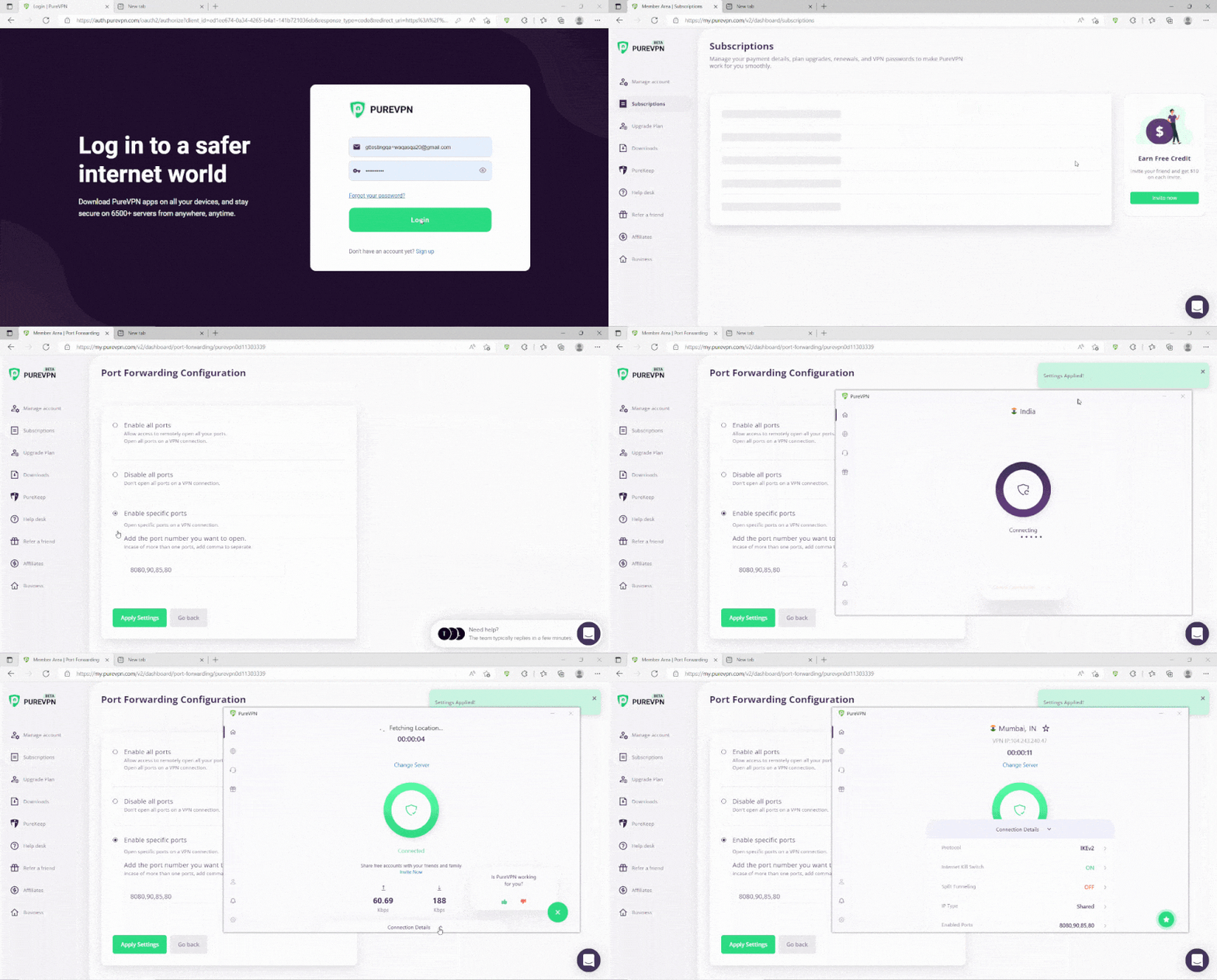
ส่วนเสริมการส่งต่อพอร์ตของเราช่วยให้คุณลดความซับซ้อนของกระบวนการส่งต่อพอร์ตได้ แต่ยังช่วยให้คุณข้าม CGNAT ได้อย่างง่ายดาย ทำตามคำแนะนำด้านล่างเพื่อเปิดใช้งานส่วนเสริมที่มีประสิทธิภาพนี้:
เข้าสู่ระบบพื้นที่สมาชิก PureVPN
คลิกที่แท็บสมัครสมาชิก
คลิกกำหนดค่า
ใช้การตั้งค่าพอร์ตที่ต้องการ
คลิกใช้การตั้งค่า
ด้วยโปรแกรมเสริมการส่งต่อพอร์ตของเรา การเปิดพอร์ตทำได้ง่ายเพียง 1, 2 และ 3!
IP เฉพาะช่วยให้คุณสร้างเซิร์ฟเวอร์และที่อยู่ IP ภายนอกเพื่อเชื่อมต่อกับเซิร์ฟเวอร์ของคุณโดยไม่มีปัญหาการแมป IP คุณต้องมี IP เฉพาะพร้อมโปรแกรมเสริม Port Forwarding หากคุณต้องการโฮสต์เซิร์ฟเวอร์เกม ไวท์ลิสต์ IP ของคุณ หรือต้องการให้เพื่อนของคุณเชื่อมต่อกับอุปกรณ์ในบ้านของพวกเขา
คุณสงสัยหรือไม่ว่า ISP ของคุณรู้ว่าคุณกำลังใช้ VPN หรือไม่? คำตอบอาจชัดเจนยิ่งขึ้น เมื่อคุณเชื่อมต่อกับเซิร์ฟเวอร์ VPN ISP ของคุณจะเห็นว่าคุณเชื่อมต่อกับเซิร์ฟเวอร์ VPN เวลาของการเชื่อมต่อ และพอร์ตที่ VPN ใช้สำหรับการรับส่งข้อมูล อย่างไรก็ตาม การเข้าชมออนไลน์ที่แท้จริงของคุณยังคงถูกซ่อนจากผู้ให้บริการอินเทอร์เน็ตของคุณ
กล่าวโดยสรุป VPN ปกป้องกิจกรรมออนไลน์ของคุณจาก ISP และหน่วยงานเฝ้าระวัง เพิ่มความปลอดภัยและความเป็นส่วนตัวออนไลน์ คุณสามารถเรียกดูเว็บไซต์และแพลตฟอร์มต่างๆ ได้โดยไม่ต้องให้ใครติดตามรอยเท้าดิจิทัลของคุณ ตราบใดที่คุณเชื่อมต่อกับเซิร์ฟเวอร์ VPN
โปรดติดต่อตัวแทนที่เป็นมิตรของเราผ่านตัวเลือกแชทสด หากคุณต้องการความช่วยเหลือในการส่งต่อพอร์ตบนเราเตอร์ (Starlink, Xfinity หรือ Spectrum)
ไม่สามารถเปิดใช้งานการส่งต่อพอร์ตบน CGNAT ได้ใช่ไหม ไม่ต้องกังวล. คู่มือนี้จะช่วยให้คุณตั้งค่าการส่งต่อพอร์ตบน CGNAT และข้อจำกัดการบายพาสได้อย่างรวดเร็วและง่ายดาย
CGNAT (การแปลที่อยู่เครือข่ายระดับผู้ให้บริการ) เป็นเทคโนโลยี NAT สองสถานะที่ผู้ให้บริการอินเทอร์เน็ต (ISP) ใช้เพื่อยืดอายุโครงสร้างพื้นฐาน IPv4 ที่มีอยู่เมื่อย้ายไปยังโปรโตคอล IPv6 ใหม่ CGNAT อนุญาตให้ผู้ใช้หลายคนบนเครือข่าย IPv4 แบ่งปันที่อยู่ IP สาธารณะเดียว มีชื่อเรียกอีกอย่างว่า NAT ที่ปรับขนาดได้ (LSN)
นอกจากนี้ CGNAT ยังเป็นโซลูชันสำหรับ ISP ที่ต้องการใช้โครงสร้างพื้นฐาน IPv4 ปัจจุบันของตนต่อไป ในขณะเดียวกันก็ให้บริการแก่ลูกค้าโดยใช้โปรโตคอล IPv6 ใหม่ CGNAT อนุญาตให้ผู้ใช้หลายคนบนเครือข่าย IPv4 แบ่งปันที่อยู่ IP สาธารณะเดียว ซึ่งหมายความว่าผู้ใช้แต่ละคนมีที่อยู่ IP ส่วนตัว ซึ่งแปลเป็นที่อยู่ IP สาธารณะเมื่อเชื่อมต่อกับอินเทอร์เน็ต
สาเหตุหลักประการหนึ่งที่ทำให้การส่งต่อพอร์ตอาจเป็นปัญหาได้คือ ISP จำนวนมากใช้ Carrier-Grade NAT (CGNAT) เพื่อบันทึกที่อยู่ IP ISP ของคุณกำหนดที่อยู่ IP เดียวให้กับไคลเอนต์หลายราย และไคลเอนต์เหล่านี้อาศัยที่อยู่ IP เดียวกัน
คุณสามารถใช้ส่วนเสริมการส่งต่อพอร์ต PureVPN เพื่อทำให้กระบวนการนี้ง่ายขึ้น ส่วนเสริมนี้จะช่วยให้คุณสามารถข้าม CGNAT และกำหนดค่าการส่งต่อพอร์ตสำหรับอุปกรณ์ของคุณได้ ต่อไปนี้เป็นวิธีดำเนินการ:
เข้าสู่ระบบบัญชี PureVPN ของคุณ
คลิกที่แท็บสมัครสมาชิก
คลิกที่ “กำหนดค่า”
ใช้การตั้งค่าพอร์ตที่จำเป็น
คลิก “ใช้การตั้งค่า”
เปิดพอร์ตอย่างรวดเร็วและปลอดภัยด้วย PureVPN การเปิดพอร์ตไม่จำเป็นต้องเป็นงานที่ยาก ด้วยโปรแกรมเสริมการส่งต่อพอร์ตของ PureVPN มันง่ายเหมือน 1, 2 และ 3!
เปิดพอร์ตได้เลย
โฮสต์เซิร์ฟเวอร์ด้วยที่อยู่ IP เฉพาะและโปรแกรมเสริมการส่งต่อพอร์ต หากคุณต้องการโฮสต์เซิร์ฟเวอร์เกม ไวท์ลิสต์ที่อยู่ IP หรือให้เพื่อนของคุณเชื่อมต่อกับอุปกรณ์ของคุณที่บ้าน คุณจะต้องมีที่อยู่ IP เฉพาะพร้อมโปรแกรมเสริมการส่งต่อพอร์ต IP เฉพาะช่วยให้คุณสร้างเซิร์ฟเวอร์และอนุญาตให้ IP ภายนอกเชื่อมต่อกับเซิร์ฟเวอร์ของคุณโดยไม่มีปัญหาการแมป IP
พอร์ตส่งต่อตัวเอง!
ใช้โปรแกรมเสริม Port Forwarding ของ PureVPN เพื่อเปิดพอร์ตบนเราเตอร์ของคุณด้วยการคลิกเพียงไม่กี่ครั้ง
ทำไมต้องเลือก PureVPN? ด้วยบริการที่มีประสิทธิภาพของ PureVPN คุณสามารถเปิดพอร์ตได้ด้วยการคลิกง่ายๆ เพียงไม่กี่ครั้ง มีปัญหากับ CGNAT? ไม่มีปัญหา! โปรแกรมเสริม IP เฉพาะและการส่งต่อพอร์ตของ PureVPN นำเสนอโซลูชันเพียงคลิกเดียวเพื่อหลีกเลี่ยง CGNAT
ด้วยเซิร์ฟเวอร์เฉพาะมากกว่า 6,000 แห่งทั่วโลกในกว่า 65 แห่ง PureVPN รับประกันการเชื่อมต่อที่ปลอดภัย ด้วยคุณสมบัติต่างๆ เช่น การแบ่งปันการรับส่งข้อมูล การซ่อนที่อยู่ IP และที่อยู่ IP เฉพาะ คุณจะยังคงมองไม่เห็นบนอินเทอร์เน็ต การสนับสนุนลูกค้าตลอด 24 ชั่วโมงทุกวันและรับประกันคืนเงินภายใน 31 วัน
บทช่วยสอนเพิ่มเติมเกี่ยวกับการส่งต่อพอร์ตบน CGNAT
คำถามที่พบบ่อย (FAQ) ฉันควรกำหนดค่าการส่งต่อพอร์ตหรือไม่ มันขึ้นอยู่กับความต้องการของคุณ หากคุณต้องการมันสำหรับการเล่นเกมออนไลน์กับเพื่อน ๆ หรือเพื่อการเข้าถึงอุปกรณ์ของคุณจากระยะไกล คุณสามารถตั้งค่าการส่งต่อพอร์ตได้ อย่างไรก็ตาม คุณต้องใช้มาตรการรักษาความปลอดภัยเนื่องจากการเปิดพอร์ตยังเพิ่มความเสี่ยงด้านความปลอดภัยของเครือข่ายของคุณและเปิดทางให้แฮกเกอร์สามารถเข้าถึงอุปกรณ์ของคุณได้ ในกรณีนี้ VPN (เครือข่ายส่วนตัวเสมือน) พร้อมโปรแกรมเสริมการส่งต่อพอร์ตจะมีประโยชน์
การส่งต่อพอร์ตคืออะไร และเหตุใดจึงใช้ การส่งต่อพอร์ตเป็นเทคนิคที่ช่วยให้การเชื่อมต่อเครือข่ายขาเข้าเข้าถึงอุปกรณ์เฉพาะบนเครือข่ายภายในบ้านหรือที่ทำงานของคุณ แม้ว่าจะอยู่หลังเราเตอร์ก็ตาม สิ่งนี้มีประโยชน์สำหรับการตั้งค่าเซิร์ฟเวอร์มีเดียภายในบ้าน การเข้าถึงเดสก์ท็อประยะไกล หรือการเล่นเกมออนไลน์
ความเสี่ยงของการส่งต่อพอร์ตคืออะไร? เพื่อให้เรื่องสั้นสั้นลง มีความเสี่ยงบางประการในการส่งต่อพอร์ต หากคุณเปิดพอร์ต คุณจะเปิดสายตรงไปยังแฮกเกอร์และการโจมตีของมัลแวร์ ดังนั้นคุณต้องใช้มาตรการรักษาความปลอดภัยเมื่อทำการส่งต่อพอร์ตอุปกรณ์ ในกรณีนี้ VPN หรือเครือข่ายส่วนตัวเสมือนจะมีประโยชน์
การส่งต่อพอร์ตบน เกตเวย์ CGNAT ไม่ใช่เรื่องง่ายอย่างที่คิด อย่างไรก็ตาม ในโพสต์บล็อกนี้ เราจะอธิบายว่าเราเตอร์ที่รองรับ CGNAT เช่น Starlink สามารถสร้างปัญหาในการส่งต่อพอร์ตได้อย่างไร และคุณจะหลีกเลี่ยงไฟร์วอลล์ที่ควบคุมโดย ISP ได้อย่างไรโดยไม่ยุ่งยาก
การส่งต่อพอร์ต Starlink ไม่ใช่เรื่องยุ่งยากอีกต่อไป!
หากคุณต้องการโฮสต์เซิร์ฟเวอร์ เปิดใช้งานการเข้าถึงระยะไกล หรือปรับปรุงประสบการณ์การเล่นเกมออนไลน์ของคุณ ให้ลองส่งต่อพอร์ตของเราเตอร์ของคุณ การส่งต่อพอร์ตเป็นวิธีการเชื่อมต่อเครือข่ายที่ส่งการรับส่งข้อมูลไปยังอุปกรณ์เฉพาะ เช่น คอนโซลเกมหรือพีซีของคุณภายในเครือข่ายส่วนตัว
ช่วยให้คุณสามารถส่งข้อมูลขาเข้าจากเซิร์ฟเวอร์ไปยังอุปกรณ์ของคุณได้ ตัวอย่างเช่น พอร์ตสำหรับโฮสต์เว็บคือ 80 และหากคุณต้องการการเชื่อมต่ออินเทอร์เน็ตที่เสถียรและมีค่าความหน่วงต่ำ คุณสามารถฟอร์เวิร์ดพอร์ตเป็นพอร์ต 80 ได้โดยกำหนดค่าหน้าการดูแลระบบเราเตอร์ของคุณ
สาเหตุหลักประการหนึ่งที่ การส่งต่อพอร์ต อาจเป็นปัญหากับ Starlink ก็คือ ISP จำนวนมากใช้ Carrier-Grade NAT (CGNAT) เพื่ออนุรักษ์ที่อยู่ IP ISP ของคุณกำหนดที่อยู่ IP เดียวให้กับลูกค้าหลายราย และลูกค้าเหล่านั้นก็อาศัยที่อยู่ IP เดียวกัน
คุณสามารถตรวจสอบว่าเราเตอร์ Starlink ของคุณใช้ CGNAT หรือไม่ได้โดยดูที่ที่อยู่ IP WAN ของคุณหรือผ่านแอพพลิเคชั่น Starlink
หากต้องการตรวจสอบ IP WAN ของคุณ ให้ไปที่หน้าการตั้งค่าเราเตอร์บนเบราว์เซอร์
ค้นหา 192.168.100.1 หรือเปิด cmd เพื่อตรวจสอบที่อยู่ IP ของเราเตอร์ของคุณโดยพิมพ์ ipconfig
กรอกรายละเอียดการเข้าสู่ระบบเราเตอร์ของคุณ
ถัดไป ให้ค้นหาส่วนเครือข่าย
จะมีการแจ้ง WAN IP ของคุณไว้ในข้อมูล
ตอนนี้คุณต้องตรวจสอบว่า IP ของคุณคือ 100.64.0.0 ถึง 100.127.255.255 หรือไม่
หากใช่ แสดงว่าเราเตอร์ Starlink ของคุณเปิดใช้งาน CGNAT แล้ว
เราเตอร์และแอป Starlink ไม่รองรับการกำหนดค่าโดยตรงสำหรับการกำหนด IP แบบคงที่หรือการส่งต่อพอร์ตเนื่องจากการใช้ CGNAT อย่างไรก็ตาม ผู้ใช้สามารถใช้เราเตอร์ของบริษัทอื่นที่รองรับคุณสมบัติเหล่านี้เพื่อตั้งค่า IP แบบคงที่และจัดการการส่งต่อพอร์ตอย่างมีประสิทธิภาพ
เปิดแอปและเข้าสู่ระบบโดยใช้ข้อมูลประจำตัวที่ให้มาพร้อมกับเราเตอร์ของคุณหรือที่คุณตั้งค่าไว้ในระหว่างการกำหนดค่าเราเตอร์ครั้งแรก
ค้นหาตัวเลือกการตั้งค่าหรือการกำหนดค่า ซึ่งมักแสดงด้วยไอคอนรูปเฟือง ค้นหาส่วนที่คุณสามารถจัดการการตั้งค่า LAN หรือเครือข่ายได้
เลือกอุปกรณ์จากรายการอุปกรณ์ที่เชื่อมต่อซึ่งคุณต้องการตั้งค่า IP แบบคงที่ และเปลี่ยนการตั้งค่า IP จากแบบไดนามิก (DHCP) เป็นแบบคงที่ เมื่อเสร็จแล้ว ให้ป้อนที่อยู่ IP แบบคงที่ที่คุณต้องการกำหนด
ไปที่การตั้งค่าขั้นสูงและค้นหา ตัวเลือก การส่งต่อพอร์ต อย่าสับสนระหว่างตัวเลือกนี้กับ การทริกเกอร์พอร์ต เนื่องจากทั้งสองตัวเลือกมีวัตถุประสงค์ที่แตกต่างกัน
เพียงทำตามนี้:
กรอกชื่อสำหรับบริการหรือแอปพลิเคชัน เช่น PS5 Gaming
ระบุหมายเลขพอร์ตหรือช่วงที่ต้องการส่งต่อ
ป้อนที่อยู่ IP แบบคงที่ที่กำหนดไว้ก่อนหน้านี้ให้กับอุปกรณ์ที่จะรับข้อมูล
เลือกโปรโตคอลที่เหมาะสม ไม่ว่าจะเป็น TCP, UDP หรือทั้งสองอย่าง
บันทึกเพื่อใช้การเปลี่ยนแปลง
หากต้องการตรวจสอบว่าพอร์ตของคุณได้รับการส่งต่ออย่างถูกต้อง ให้ใช้เครื่องมือออนไลน์ที่ออกแบบมาเพื่อตรวจสอบพอร์ต หากการทดสอบระบุว่าพอร์ตของคุณถูกปิดอยู่ แสดงว่าควรตรวจสอบการตั้งค่าของคุณอีกครั้ง
Starlink นำเสนอการกำหนดค่า IPv4 สองแบบ: “ค่าเริ่มต้น” และ “สาธารณะ” การตั้งค่าเริ่มต้นใช้ Carrier-Grade NAT (CGNAT) พร้อมที่อยู่ส่วนตัว ในขณะที่ NAT จะแปลระหว่าง IP ส่วนตัวและ IP สาธารณะ เราเตอร์ Starlink ทั้งหมดรองรับ IPv6 โดยกำหนดที่อยู่ IPv6 ให้กับอุปกรณ์ที่เข้ากันได้
สำหรับแผน Priority และ Mobile Priority มีตัวเลือก IPv4 สาธารณะให้เลือกใช้ IP นี้สามารถเข้าถึงได้จากทุกที่บนอินเทอร์เน็ตและถูกสงวนไว้แม้ในขณะที่ระบบปิดอยู่ แต่การย้ายหรือการอัปเดตซอฟต์แวร์อาจทำให้มีการเปลี่ยนแปลง แผนมาตรฐานและ Mobile ไม่มี IPv4 สาธารณะ เราเตอร์ Starlink ไม่รองรับการส่งต่อพอร์ตหรือกฎไฟร์วอลล์สำหรับ IPv4 หรือ IPv6
ระบบ Starlink แต่ละระบบจะมีที่อยู่ IPv4 หนึ่งที่อยู่และพรีฟิกซ์ IPv6 /56 การตั้งค่า CGNAT เริ่มต้นจะบล็อกการรับส่งข้อมูลขาเข้า ดังนั้นลูกค้าที่ต้องการใช้จึงควรใช้เราเตอร์ของบริษัทอื่นหรือพิจารณาตัวเลือก IPv4 สาธารณะ การรับส่งข้อมูลขาออกสำหรับ TCP/25 และ TCP/445 จะถูกบล็อกด้วยเหตุผลด้านความปลอดภัย
เมื่อ Starlink เติบโตขึ้น ผู้ใช้ก็จะเห็นการอัปเดต เช่น IP สาธารณะที่สามารถกำหนดเส้นทางได้ และการเปลี่ยนแปลงการตั้งค่า CGNAT
ผู้ให้บริการอินเทอร์เน็ตส่วนใหญ่ใช้ CGNAT (Carrier-Grade Network Address Translation) เพื่อป้องกันปัญหาแบนด์วิดท์และการใช้ IP จนหมด นอกจากนี้ ผู้ให้บริการอินเทอร์เน็ตยังใช้ CGNAT เพื่อกำหนดที่อยู่ IP เดียวให้กับผู้ใช้หลายราย แต่ข้อควรระวังประการเดียวคือคุณไม่สามารถเปิดพอร์ตบนเราเตอร์ที่อยู่หลัง CGNAT ได้
คุณสามารถใช้ โปรแกรมเสริมการส่งต่อพอร์ต PureVPN เพื่อทำให้กระบวนการนี้ง่ายขึ้น โปรแกรมเสริมนี้จะข้าม CGNAT และช่วยให้คุณตั้งค่าการส่งต่อพอร์ตสำหรับอุปกรณ์ของคุณได้ ดังต่อไปนี้:
เข้าสู่ระบบพื้นที่สมาชิก PureVPN
คลิกแท็บสมัครสมาชิก
คลิกกำหนดค่า
ใช้การตั้งค่าพอร์ตที่คุณต้องการ
คลิกใช้การตั้งค่า
ในการตรวจสอบว่าการเชื่อมต่อ Starlink ของคุณอยู่ภายใต้ CGNAT หรือไม่ คุณสามารถใช้วิธีใดวิธีหนึ่งต่อไปนี้:
เปิดเว็บเบราว์เซอร์และป้อนที่อยู่ IP ของเราเตอร์ของคุณลงในแถบที่อยู่
กรอกชื่อผู้ใช้และรหัสผ่านของคุณเพื่อเข้าถึงแดชบอร์ด
ไปที่หน้าสถานะบนแดชบอร์ด
ค้นหาส่วนที่มีชื่อว่า ‘WAN IP’ หรือคำศัพท์ที่คล้ายกัน ซึ่งอาจแตกต่างกันไปตามรุ่นของเราเตอร์
ตรวจสอบที่อยู่ IP ที่กำหนดให้กับอินเทอร์เฟซ WAN ของเราเตอร์
หากที่อยู่ IP นี้อยู่ในช่วง 100.64.0.1 ถึง 100.127.255.254 แสดงว่าการเชื่อมต่อของคุณอาจอยู่หลัง CGNAT ช่วง IP นี้ได้รับการกำหนดไว้สำหรับการใช้งาน CGNAT
ทำตามขั้นตอนในวิธีที่ 1 เพื่อค้นหาและจดบันทึกที่อยู่ IP WAN จากแดชบอร์ดของเราเตอร์ของคุณ
เปิดแท็บใหม่ในเว็บเบราว์เซอร์ของคุณ
ค้นหา “ ที่อยู่ IP ของฉันคืออะไร ” และกด Enter
จำที่อยู่ IP สาธารณะที่แสดงในผลการค้นหา
หาก WAN IP และที่อยู่ IP สาธารณะแตกต่างกัน แสดงว่า ISP ของคุณกำลังใช้ CGNAT
หากตรงกัน แสดงว่าการเชื่อมต่อของคุณน่าจะมีที่อยู่ IP สาธารณะโดยตรง ซึ่งหมายความว่าไม่ได้อยู่หลัง CGNAT
คู่มือที่เกี่ยวข้อง: วิธีตรวจสอบว่า ISP ของคุณดำเนินการ CGNAT หรือไม่
โดยทั่วไปเราเตอร์ Starlink จะบล็อกพอร์ตการส่งและรับอีเมลเนื่องจากมีจุดประสงค์เพื่อส่งสแปมและก่อให้เกิดปัญหาความปลอดภัย ด้านล่างนี้คือพอร์ตที่ถูกบล็อกโดย Starlink:
พอร์ต SMTP 25
พอร์ต POP3 110
SMTP ผ่านพอร์ต SSL 465
พอร์ตส่ง SMTP 587
พอร์ต IMAP 143
ใช่ การเล่นเกมของคุณจะดีขึ้นได้ด้วยการเอาชนะ CGNAT หากคุณกำลังคิดว่าจะทำอย่างไร? ก็เพราะว่า CGNAT สามารถทำให้ปริมาณการรับส่งข้อมูลของคุณช้าลงได้ด้วยการเพิ่มขั้นตอนในการส่งข้อมูลผ่านอินเทอร์เน็ต
นอกจากนี้ยังทำให้อุปกรณ์เกมอื่น ๆ เชื่อมต่อกับเซิร์ฟเวอร์ของคุณได้ยากขึ้น การหลีกเลี่ยง CGNAT ช่วยให้คุณปรับปรุงการเชื่อมต่อเกมและสัมผัสกับประสบการณ์การเชื่อมต่ออินเทอร์เน็ตที่เสถียรเพื่อการรับส่งข้อมูลที่ดีขึ้น
คุณต้องมี IP เฉพาะ พร้อม ส่วนเสริม การส่งต่อพอร์ต หากคุณต้องการโฮสต์เซิร์ฟเวอร์เกม รับ IP ของคุณในรายการอนุญาต หรือต้องการให้เพื่อนของคุณเชื่อมต่อกับอุปกรณ์ที่บ้านของคุณ IP เฉพาะช่วยให้คุณสร้างเซิร์ฟเวอร์และอนุญาตให้ที่อยู่ IP ภายนอกเชื่อมต่อกับเซิร์ฟเวอร์ของคุณโดยไม่มีปัญหาการแมป IP
ด้วยบริการที่มีประสิทธิภาพของ PureVPN คุณสามารถเปิดพอร์ตได้ด้วยการคลิกเพียงไม่กี่ครั้ง มีปัญหากับ CGNAT หรือไม่ ไม่ต้องกังวล! ชุดเสริม การส่งต่อ IP และ พอร์ต เฉพาะของ PureVPN มอบโซลูชันการข้าม CGNAT เพียงคลิกเดียว
ด้วย เซิร์ฟเวอร์เฉพาะกว่า 6,000 เครื่อง ทั่วโลกในกว่า 78 สถานที่ PureVPN ช่วยให้คุณเชื่อมต่อได้อย่างปลอดภัย
ด้วยคุณสมบัติเช่น การแยกอุโมงค์ การปกปิด IP และที่อยู่ IP เฉพาะ คุณสามารถซ่อนตัวอยู่บนอินเทอร์เน็ตได้
การสนับสนุนลูกค้าตลอดเวลาและการรับประกันคืนเงินภายใน 31 วัน
ไม่ คุณไม่สามารถเปลี่ยนที่อยู่ IP ของ Starlink ได้ อย่างไรก็ตาม คุณสามารถใช้ VPN เพื่อซ่อนที่อยู่ IP ของคุณ ซอฟต์แวร์ แยกอุโมงค์ หรือเซิร์ฟเวอร์ที่มี ที่อยู่ IP เฉพาะ
เนื่องจาก Starlink ใช้ CGNAT คุณจึงมีที่อยู่ IP ส่วนตัว แต่คุณแบ่งปันที่อยู่หนึ่งกับผู้ใช้รายอื่นหลายราย
สาเหตุหลักที่การส่งต่อพอร์ตอาจเป็นปัญหากับ Starlink ก็คือ ISP จำนวนมากใช้ Carrier-Grade NAT (CGNAT) เพื่ออนุรักษ์ที่อยู่ IP ISP ของคุณกำหนดที่อยู่ IP เดียวให้กับลูกค้าหลายราย และลูกค้าเหล่านั้นก็อาศัยที่อยู่ IP เดียวกัน
Starlink ไม่รองรับการส่งต่อพอร์ตแบบดั้งเดิมเนื่องจากใช้ CGNAT อย่างไรก็ตาม ผู้ใช้สามารถหลีกเลี่ยงข้อจำกัดนี้ได้โดยใช้บริการ VPN ที่มีความสามารถในการส่งต่อพอร์ต เช่น PureVPN
ใช่ Starlink ใช้ CGNAT เพื่อจัดการการจัดสรรที่อยู่ IP อย่างมีประสิทธิภาพ โดยแบ่งปันที่อยู่ IP สาธารณะระหว่างผู้ใช้หลายราย วิธีนี้ช่วยให้ Starlink อนุรักษ์ที่อยู่ IPv4 ที่มีอยู่อย่างจำกัด ซึ่งถือเป็นสิ่งสำคัญเมื่อพิจารณาจากฐานผู้ใช้ที่กว้างขวางของบริษัท
ส่วนเสริมการส่งต่อ IP เฉพาะและการส่งต่อพอร์ตของ PureVPN มอบที่อยู่ IP แบบคงที่และความสามารถในการกำหนดค่าการส่งต่อพอร์ต ซึ่งมีประสิทธิภาพในการหลีกเลี่ยงการกำหนดค่า CGNAT เช่นเดียวกับที่ Starlink ใช้ เนื่องจากช่วยให้สามารถส่งต่อพอร์ตเฉพาะไปยังและจากอินเทอร์เน็ตได้ ทำให้การเชื่อมต่อที่ต้องการการเข้าถึงโดยตรง เช่น บริการโฮสติ้งหรือเซิร์ฟเวอร์เกมเป็นไปได้สะดวกยิ่งขึ้น
Starlink ใช้ทั้งที่อยู่ IPv4 และ IPv6 โดยให้ที่อยู่ IPv4 ภายใต้นโยบาย CGNAT และเสนอที่อยู่ IPv6 ให้กับไคลเอนต์เครือข่ายหากเราเตอร์รองรับ IPv6 อย่างไรก็ตาม การรองรับ IPv6 เต็มรูปแบบยังอยู่ในช่วงการทดสอบเบต้าและใช้ได้เฉพาะในบางพื้นที่ที่มีเราเตอร์ของบริษัทอื่นที่เข้ากันได้ เนื่องจากเราเตอร์ Starlink เองไม่รองรับ IPv6
การส่งต่อพอร์ตเป็นกระบวนการง่ายๆ อย่างไรก็ตาม ปัญหาเล็กน้อยอาจกลายเป็นปัญหาใหญ่สำหรับคุณได้ วันนี้เราจะมาพูดถึงปัญหาทั่วไปบางประการและวิธีแก้ไขที่คุณอาจพบขณะทำการส่งต่อพอร์ต
ก่อนที่เราจะหารือถึงปัญหาต่างๆ เรามาเรียนรู้สิ่งหนึ่งหรือสองสิ่งเกี่ยวกับการส่งต่อพอร์ตกันก่อน
การส่งต่อพอร์ต: เป็นกระบวนการที่การรับส่งข้อมูลจะถูกดักจับจากเครือข่ายคอมพิวเตอร์และเปลี่ยนเส้นทางไปยัง IP หรือพอร์ต กระบวนการเปลี่ยนเส้นทางสามารถเริ่มต้นโดยโฮสต์หรือเราเตอร์ที่ทำหน้าที่ในการตั้งค่าประเภทต่างๆ
หมายเหตุ: ควรใช้โปรแกรมทดสอบพอร์ตก่อนดำเนินการแก้ไขปัญหาเสมอ โปรแกรมทดสอบพอร์ตจะแสดง IP ทั้งหมดที่ใช้งานได้บนคอมพิวเตอร์ของคุณ เพื่อให้คุณสามารถเริ่มแก้ไขปัญหาได้
เรียนรู้เพิ่มเติมเกี่ยวกับ การส่ง ต่อ พอร์ต
อาจฟังดูแปลกสำหรับคุณ แต่มีผู้ใช้จำนวนมากที่ไม่รู้ด้วยซ้ำว่าไฟร์วอลล์ได้รับการติดตั้งไว้ล่วงหน้าในระบบปฏิบัติการของพวกเขาและทำงานอยู่เบื้องหลัง
ซอฟต์แวร์ป้องกันไวรัสส่วนใหญ่มีคุณลักษณะไฟร์วอลล์เพิ่มเติมที่บางครั้งจะบล็อกป๊อปอัปและขัดขวางการเชื่อมต่อ เราเตอร์ของคุณยังทำหน้าที่เป็นไฟร์วอลล์เพื่อปกป้องคุณจากการเชื่อมต่อที่ไม่ต้องการอีกด้วย
ที่มา : ไมโครซอฟต์
คุณสามารถถอนการติดตั้งไฟร์วอลล์เพิ่มเติมได้หากคุณประสบปัญหาคล้ายกัน โปรดทราบว่าไดรเวอร์ของไฟร์วอลล์อาจถูกทิ้งไว้หลังจากกระบวนการถอนการติดตั้ง ซึ่งคุณจะต้องถอนการติดตั้งแยกต่างหาก
ไฟร์วอลล์ที่ปิดใช้งานอาจทำให้เกิดปัญหาเพิ่มขึ้นได้หากไฟร์วอลล์ไม่ทำงานอย่างถูกต้องหรือไม่ได้อัปเดตเป็นปัจจุบัน คุณต้องมีไฟร์วอลล์อย่างน้อยหนึ่งตัวที่ช่วยปกป้องการปรากฏตัวออนไลน์ของคุณ
กำหนดค่าการดีบักแบบระยะไกล
การเชื่อมต่ออุปกรณ์ของคุณกับเราเตอร์มากกว่าหนึ่งตัวอาจทำให้เกิดปัญหาในการส่งต่อพอร์ต สิ่งแรกที่คุณต้องทำคือเข้าสู่ระบบเราเตอร์และจดที่อยู่ IP ที่แสดงอยู่ที่นั่น ค้นหาที่อยู่ IP ของคุณ ที่ นี่
ที่มา : Superuser
หลังจากเขียนที่อยู่ IP แล้ว คุณต้องเข้าสู่ระบบเราเตอร์ตัวแรกและค้นหาหน้า DMZ คุณต้องป้อนที่อยู่ IP ของคุณในหน้า DMZ และอัปเดตการตั้งค่าของคุณ การตั้งค่าใหม่จะเปลี่ยนเส้นทางการเชื่อมต่อทั้งหมดจากเราเตอร์ตัวแรกไปยังตัวที่สอง เพื่อให้คุณสามารถให้การกำหนดค่าทั้งหมดทำงานผ่านเราเตอร์ตัวเดียวได้
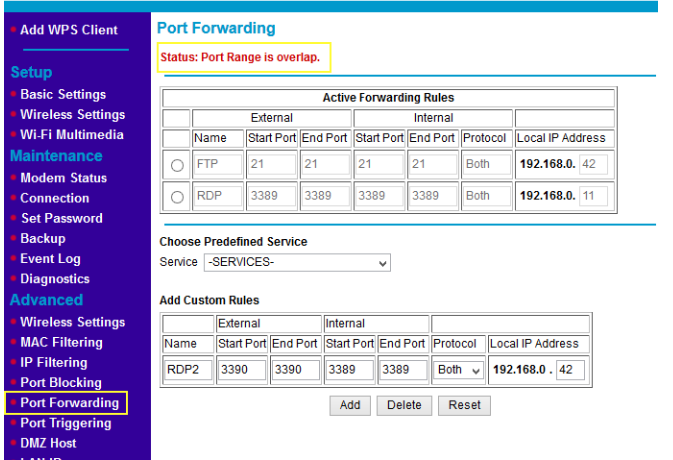
เราเตอร์ของคุณอาจข้ามการตรวจสอบว่ามีการใช้งานกฎการส่งต่อพอร์ตอื่นอยู่หรือไม่ หากกฎการส่งต่อพอร์ตสองกฎใช้พอร์ตเดียวกัน เราเตอร์จะไม่ทำงาน
เป็นปัญหาทั่วไปและสามารถแก้ไขได้โดยการลบกฎสองข้อที่เชื่อมต่อกับพอร์ตเดียวกัน
ที่มา: รูปภาพจาก Google
คนส่วนใหญ่ไม่ทราบว่าหน้า DMZ เป็นสาเหตุที่ทำให้พวกเขาไม่เตรียมกฎการส่งต่อพอร์ตให้พร้อม DMZ จะเปิดกฎการส่งต่อพอร์ตทั้งหมดและไม่สามารถทำงานร่วมกับกฎการส่งต่อพอร์ตได้ หากคุณลองวิธีแก้ปัญหาอื่นๆ ทั้งหมดแล้ว คุณควรตรวจสอบว่า DMZ ของคุณเปิดใช้งานอยู่หรือไม่
คุณจะต้องปิดใช้งาน DMZ หากต้องการให้กฎการส่งต่อพอร์ตทำงาน
คุณอาจสังเกตเห็นว่ามีเราเตอร์จำนวนมากที่ทำงานโดยแสดงชื่อคอมพิวเตอร์แทนที่อยู่ IP ซึ่งอาจสร้างชื่อคอมพิวเตอร์หลายชื่อสำหรับเครือข่ายของคุณซึ่งแสดงที่อยู่ IP ที่แตกต่างกันได้ คุณต้องรีบูตเราเตอร์ของคุณเพื่อลบรายการพิเศษออกจากรายการ
หากคุณยังคงประสบปัญหาอยู่ คุณควรลองตรวจสอบว่ารายการใดใช้งานได้สำหรับคุณ และลบรายการอื่นด้วยตนเอง
คุณอาจพบปัญหาที่เรียกว่า Double NAT ซึ่งมักเกิดขึ้นเมื่อคุณใช้เราเตอร์หลายตัวหรือใช้ทั้งโมเด็มและเราเตอร์ร่วมกัน เช่น ในแบบเรียงซ้อน การขัดแย้งระหว่าง NAT ของเราเตอร์ทั้งสองตัวอาจขัดขวางการส่งต่อพอร์ต วิธีแก้ไขคือการกำหนดค่าการตั้งค่าเครือข่ายใหม่ซึ่งจะขจัด NAT ตัวใดตัวหนึ่งออกไป
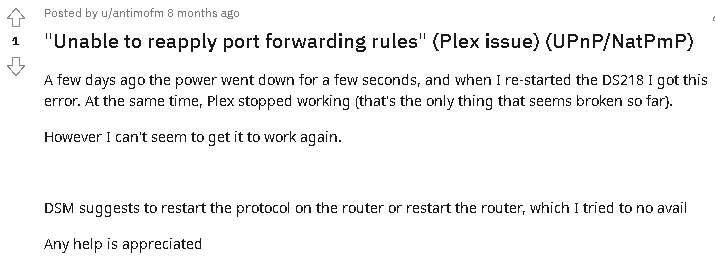
การแมปพอร์ตจากเราเตอร์ทำได้โดย UPnP ซึ่งทำหน้าที่เป็นโปรโตคอลเพื่อทำการส่งต่อพอร์ตโดยอัตโนมัติ ปัญหาที่เกิดขึ้นขณะตั้งค่าการส่งต่อพอร์ตเกิดขึ้นเมื่อเราเตอร์ของคุณไม่เข้ากันได้กับ UPnP วิธีนี้จะช่วยได้เมื่อคุณส่งต่อพอร์ตด้วยตนเอง
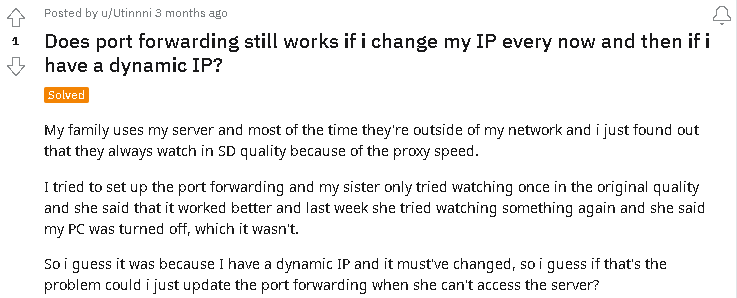
หากคุณมี IP แบบไดนามิก ก็อาจสร้างปัญหาขณะตั้งค่าการส่งต่อพอร์ตได้ เนื่องจาก IP ภายนอกของคุณจะต้องตรงกับกฎการส่งต่อพอร์ต คุณสามารถใช้ IP เฉพาะ เพื่อจุดประสงค์นี้
เครื่องสแกนพอร์ต: ตรวจสอบว่าพอร์ตใดพอร์ตหนึ่งเปิดหรือปิดอยู่บนเครือข่ายของคุณ เครื่องมือ สแกนพอร์ต จะช่วยให้คุณทดสอบได้ว่าพอร์ตที่คุณพยายามส่งต่อนั้นเข้าถึงได้หรือถูกบล็อก หากพอร์ตปรากฏว่าปิดอยู่ อาจบ่งชี้ถึงปัญหาในการตั้งค่าการส่งต่อพอร์ตของคุณ
Ping: ลองใช้คำว่า ” ping ” เพื่อถามว่า “เฮ้ คุณอยู่ไหม” กับอุปกรณ์บนเครือข่าย คุณสามารถตรวจสอบได้ว่าอุปกรณ์นั้นตอบสนองหรือไม่โดยส่งคำสั่ง ping ไปยังที่อยู่ IP ของอุปกรณ์ที่คุณต้องการติดต่อ หากคุณได้รับคำตอบ แสดงว่าอุปกรณ์นั้นติดต่อได้ หากไม่ได้รับคำตอบ แสดงว่าอาจมีปัญหาเกี่ยวกับการเชื่อมต่อหรือที่อยู่ IP ในการตั้งค่าการส่งต่อพอร์ตของคุณ
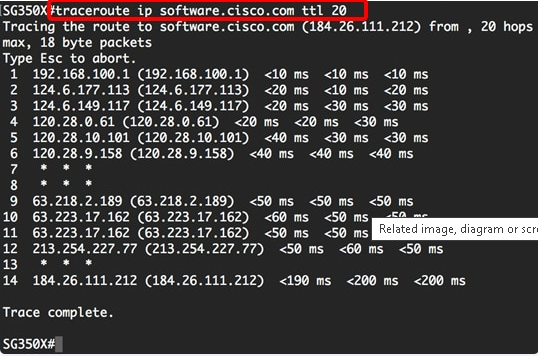
Traceroute: เมื่อใช้ คำสั่ง traceroute คุณจะสามารถระบุเราเตอร์หรือฮ็อปเครือข่ายระหว่างทางไปยังอุปกรณ์ปลายทางได้ ซึ่งจะช่วยให้คุณติดตามได้ว่าปัญหาการส่งต่อพอร์ตอาจเกิดขึ้นที่ใด
ที่มา : CISCO
เครื่องมือทดสอบการส่งต่อพอร์ต: เครื่องมือทดสอบ การส่งต่อพอร์ต เป็นเครื่องมือพิเศษที่ตรวจสอบว่าสามารถเข้าถึงพอร์ตเฉพาะจากอินเทอร์เน็ตได้หรือไม่ เครื่องมือเหล่านี้จะพยายามสร้างการเชื่อมต่อกับพอร์ตที่คุณต้องการทดสอบ หากสามารถเข้าถึงพอร์ตได้ แสดงว่าการส่งต่อพอร์ตของคุณถูกตั้งค่าไว้อย่างถูกต้อง หากไม่เป็นเช่นนั้น แสดงว่าการกำหนดค่าของคุณอาจมีปัญหา
อินเทอร์เฟซการดูแลระบบเราเตอร์: อินเทอร์เฟซการดูแลระบบเราเตอร์เปรียบเสมือนศูนย์ควบคุมสำหรับเราเตอร์ของคุณ โดยการเข้าถึงอินเทอร์เฟซนี้ผ่านเว็บเบราว์เซอร์ คุณสามารถตรวจสอบและปรับแต่งการตั้งค่าการส่งต่อพอร์ตของคุณได้ มองหาข้อความแสดงข้อผิดพลาดหรือสัญญาณของการกำหนดค่าที่ไม่ถูกต้องที่อาจอธิบายปัญหาได้
Wireshark:
เครื่องทดสอบ UPnP (Universal Plug and Play): เครื่องทดสอบ UPnP เป็นเหมือนตัวช่วยที่ตรวจสอบว่าเราเตอร์ของคุณรองรับ UPnP หรือไม่ และทำงานได้อย่างถูกต้องหรือ ไม่ UPnP อนุญาตให้อุปกรณ์บนเครือข่ายของคุณตั้งค่าการส่งต่อพอร์ตโดยไม่ต้องกำหนดค่าด้วยตนเองโดยอัตโนมัติ เครื่องทดสอบ UPnP สามารถตรวจสอบว่า UPnP เปิดใช้งานอยู่หรือไม่ และตั้งค่ากฎการส่งต่อพอร์ตที่จำเป็นสำเร็จหรือไม่
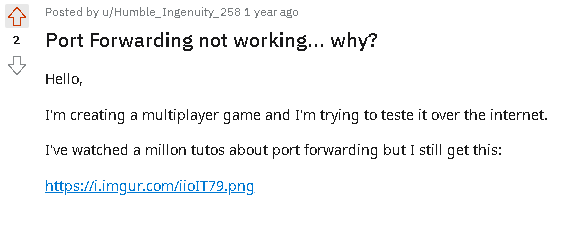
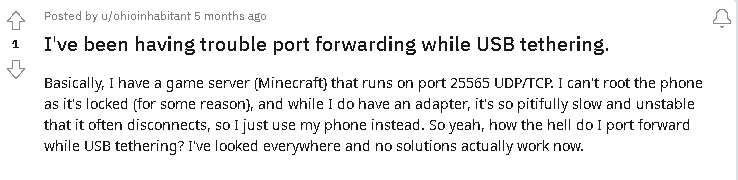
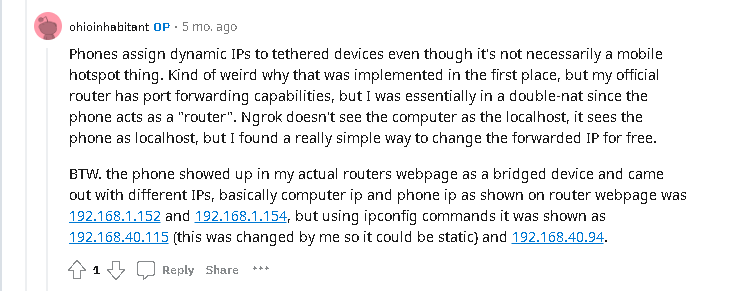
ฟอรัมและชุมชนออนไลน์: ฟอรัมและชุมชนออนไลน์เป็นเหมือนสถานที่รวมตัวที่ผู้คนมาพูดคุยกันในหัวข้อต่างๆ รวมถึงปัญหาการส่งต่อพอร์ต การเข้าร่วมชุมชนเหล่านี้และแบ่งปันปัญหาของคุณอาจทำให้ได้รับข้อมูลเชิงลึกและแนวทางแก้ไขจากผู้อื่นที่เคยเผชิญกับความท้าทายที่คล้ายคลึงกัน คุณสามารถถามคำถาม แบ่งปันประสบการณ์ของคุณ และรับคำแนะนำในการแก้ไขปัญหาการส่งต่อพอร์ตของคุณได้
ที่มา: ผู้ใช้ Reddit
เมื่อพูดถึงการส่งต่อพอร์ตบนอุปกรณ์เคลื่อนที่ มีบางสิ่งที่ต้องคำนึงถึง:
เครือข่ายโทรศัพท์เคลื่อนที่
อุปกรณ์พกพาส่วนใหญ่มักเชื่อมต่ออินเทอร์เน็ตผ่านเครือข่ายเซลลูลาร์ที่ผู้ให้บริการมือถือของคุณให้บริการ เนื่องจากวิธีการทำงานของเครือข่ายเหล่านี้ จึงมักไม่สามารถทำการส่งต่อพอร์ตแบบดั้งเดิมบนอุปกรณ์พกพาที่เชื่อมต่อกับเครือข่ายเซลลูลาร์ได้
สมมติว่าคุณต้องการความสามารถในการส่งต่อพอร์ตสำหรับแอปพลิเคชันหรือบริการบางอย่างบนอุปกรณ์เคลื่อนที่ของคุณ ในกรณีนั้น คุณอาจต้องติดต่อผู้ให้บริการเครือข่ายมือถือของคุณและหารือถึงตัวเลือกที่เป็นไปได้ เช่น การขอรับที่อยู่ IP สาธารณะหรือแบบคงที่
เครือข่าย WiFi
เมื่อคุณเชื่อมต่ออุปกรณ์เคลื่อนที่ของคุณกับเครือข่าย WiFi ที่บ้าน ที่ทำงาน หรือสถานที่สาธารณะ การส่งต่อพอร์ตจะคล้ายกับอุปกรณ์อื่นๆ ที่เชื่อมต่อกับเครือข่าย WiFi นั้น
หากต้องการตั้งค่าการส่งต่อพอร์ตบนอุปกรณ์เคลื่อนที่ของคุณ คุณจะต้องเข้าถึงอินเทอร์เฟซการดูแลระบบของเราเตอร์ WiFi
เปิดเว็บเบราว์เซอร์บนอุปกรณ์มือถือของคุณและป้อนที่อยู่ IP ของเราเตอร์ (เช่นที่อยู่เว็บไซต์) เพื่อเข้าถึงการตั้งค่าของเราเตอร์
เข้าสู่ระบบเราเตอร์โดยใช้ข้อมูลประจำตัวที่ให้ไว้ (โดยปกติจะพบในเราเตอร์หรือโดยผู้ดูแลระบบเครือข่าย)
ค้นหาการตั้งค่าการส่งต่อพอร์ตในอินเทอร์เฟซของเราเตอร์และทำตามคำแนะนำเพื่อตั้งค่ากฎการส่งต่อพอร์ตที่ต้องการ
ตรวจสอบให้แน่ใจว่าคุณป้อนที่อยู่ IP ภายในที่ถูกต้องของอุปกรณ์มือถือของคุณและระบุหมายเลขพอร์ตและโปรโตคอลที่เหมาะสม
การส่งต่อพอร์ตบนอุปกรณ์พกพาอาจถูกจำกัดได้ด้วยเหตุผลหลายประการ มาดูข้อจำกัดทั่วไปบางประการที่คุณอาจพบ:
NAT ระดับผู้ให้บริการ (CGNAT)
เมื่อคุณใช้ข้อมูลมือถือ ผู้ให้บริการเครือข่ายมือถือจะกำหนดที่อยู่ IP ส่วนตัวให้กับอุปกรณ์ของคุณเพื่อบันทึกที่อยู่ IP สาธารณะ ซึ่งอาจทำให้การตั้งค่าการส่งต่อพอร์ตแบบเดิมทำได้ยาก เนื่องจากอุปกรณ์หลายเครื่องใช้ที่อยู่ IP สาธารณะเดียวกัน และการเข้าถึงโดยตรงจากอินเทอร์เน็ตไปยังอุปกรณ์ของคุณถูกจำกัด ดังนั้น จึงอาจไม่สามารถส่งต่อพอร์ตโดยตรงไปยังอุปกรณ์มือถือของคุณบนเครือข่ายมือถือได้
เรียนรู้เพิ่มเติม: CGNAT คืออะไร?
นโยบายผู้ให้บริการเครือข่ายโทรศัพท์เคลื่อนที่ (MNO)
บางครั้งผู้ให้บริการเครือข่ายมือถือมีข้อจำกัดเพื่อปกป้องความปลอดภัยและเสถียรภาพของเครือข่าย การส่งต่อพอร์ตอาจถูกจำกัดหรือบล็อกโดยสิ้นเชิงเพื่อป้องกันความเสี่ยงด้านความปลอดภัยที่อาจเกิดขึ้นหรือเพื่อให้แน่ใจว่ามีการใช้งานทรัพยากรเครือข่ายอย่างเป็นธรรม
MNO มักให้ความสำคัญกับบริการสำหรับการใช้งานมือถือในชีวิตประจำวัน ซึ่งหมายความว่าคุณสมบัติขั้นสูงเช่นการส่งต่อพอร์ตอาจไม่สามารถใช้งานได้
สิทธิ์การเข้าถึงการดูแลระบบที่จำกัด
อุปกรณ์พกพาได้รับการออกแบบมาโดยคำนึงถึงความเป็นมิตรต่อผู้ใช้และความปลอดภัย ซึ่งหมายความว่าอุปกรณ์เหล่านี้มักมีสิทธิ์การดูแลระบบในการตั้งค่าเครือข่ายอย่างจำกัด ซึ่งแตกต่างจากเราเตอร์แบบดั้งเดิม ระบบปฏิบัติการพกพาให้ความสำคัญกับความเรียบง่าย และอาจไม่มีตัวเลือกมากมายสำหรับการกำหนดค่าฟีเจอร์เครือข่ายขั้นสูง เช่น การส่งต่อพอร์ต ซึ่งอาจทำให้การส่งต่อพอร์ตโดยตรงบนอุปกรณ์พกพาเป็นเรื่องท้าทาย
ข้อจำกัดของเครือข่าย WiFi
เมื่อเชื่อมต่อกับเครือข่าย WiFi ที่ควบคุมโดยเราเตอร์ อุปกรณ์พกพาจะเผชิญกับข้อจำกัดเช่นเดียวกับอุปกรณ์อื่นๆ บนเครือข่าย อย่างไรก็ตาม ความสามารถในการกำหนดค่าการส่งต่อพอร์ตจะขึ้นอยู่กับการตั้งค่าและสิทธิ์ที่ได้รับจากผู้ดูแลระบบเครือข่าย WiFi หากคุณมีสิทธิ์การเข้าถึงระดับผู้ดูแลระบบสำหรับเราเตอร์ WiFi โดยทั่วไปแล้วคุณสามารถตั้งค่าการส่งต่อพอร์ตได้เช่นเดียวกับอุปกรณ์อื่นๆ
เกมส์
ปัญหา
โซลูชั่น
คอลออฟดิวตี้
ข้อจำกัด “ประเภท NAT” หรือ NAT ระดับปานกลาง/เข้มงวดอาจทำให้เกิดปัญหาการเชื่อมต่อและจำกัดความสามารถของคุณในการเข้าร่วมหรือโฮสต์เกม
ส่งต่อพอร์ตที่จำเป็นสำหรับ Call of Duty เช่น TCP 3074 และ UDP 3074 ไปยังที่อยู่ IP ของอุปกรณ์เล่นเกมของคุณ วิธีนี้จะช่วยปรับปรุงการเชื่อมต่อและช่วยให้บรรลุประเภท NAT แบบ “เปิด” ตรวจสอบเอกสารอย่างเป็นทางการของเกมหรือแหล่งข้อมูลสนับสนุนสำหรับหมายเลขพอร์ตเฉพาะ
ฟอร์ทไนท์
ความยากลำบากในการเข้าร่วมปาร์ตี้ของเพื่อนหรือประสบกับการตัดการเชื่อมต่อบ่อยครั้งระหว่างการเล่นเกม
ส่งต่อพอร์ต UDP 5222-5223 และ 9000-9999 ซึ่งมักใช้โดย Fortnite นอกจากนี้ โปรดตรวจสอบให้แน่ใจว่าไฟร์วอลล์ของเราเตอร์ของคุณไม่ได้บล็อกการรับส่งข้อมูลของเกม การเปิดใช้งาน UPnP ในการตั้งค่าเราเตอร์ของคุณยังช่วยจัดการการส่งต่อพอร์ตสำหรับ Fortnite ได้โดยอัตโนมัติอีกด้วย
มายคราฟต์
เพื่อนไม่สามารถเข้าร่วมเซิร์ฟเวอร์ Minecraft ของคุณได้ หรือประสบปัญหาความล่าช้า
ส่งต่อพอร์ต TCP/UDP 25565 (พอร์ต Minecraft เริ่มต้น) ไปยังที่อยู่ IP ภายในเซิร์ฟเวอร์ของคุณ ยืนยันว่าซอฟต์แวร์เซิร์ฟเวอร์ของคุณได้รับการกำหนดค่าอย่างถูกต้อง และไฟร์วอลล์หรือซอฟต์แวร์ความปลอดภัยใดๆ บนคอมพิวเตอร์หรือเราเตอร์ของคุณไม่ได้บล็อกการรับส่งข้อมูลที่จำเป็น
เวิลด์ออฟวอร์คราฟต์
การตัดการเชื่อมต่อบ่อยครั้งหรือความล่าช้าสูง (แล็ก) ในระหว่างการเล่นเกม
ส่งต่อพอร์ต TCP 1119, 1120 และ 3724 รวมถึงพอร์ต UDP 3724, 5060, 5062 และช่วง 12000-64000 นอกจากนี้ ให้ตรวจสอบไฟร์วอลล์หรือการตั้งค่าซอฟต์แวร์ความปลอดภัยที่อาจรบกวนการรับส่งข้อมูลบนเครือข่ายของเกม
โอเวอร์วอทช์
ประสบปัญหา “ping สูง” หรือสูญเสียแพ็กเก็ต ส่งผลให้การเล่นเกมล่าช้าหรือการตัดการเชื่อมต่อ
ส่งต่อพอร์ต TCP 1119, 3724 และพอร์ต UDP 5060 และ 5062 รวมถึงพอร์ต UDP เฉพาะของเกมตามที่ระบุในเอกสาร Overwatch ขอแนะนำให้ปิดการใช้งานแอปพลิเคชันที่ใช้แบนด์วิดท์สูงหรือการดาวน์โหลดที่ทำงานอยู่เบื้องหลังด้วย
ลีกออฟเลเจนด์
พบกับความล่าช้าสูง (ping) หรือการตัดการเชื่อมต่อบ่อยครั้งระหว่างการเล่นเกม
ส่งต่อพอร์ต TCP 2099, พอร์ต UDP 5000-5500 และพอร์ต UDP 8393 นอกจากนี้ การปิดใช้งานแอปพลิเคชันพื้นหลังใดๆ ที่ใช้แบนด์วิดท์เครือข่ายสามารถช่วยปรับปรุงเสถียรภาพของการเชื่อมต่อได้
พับจี
มีปัญหาในการเชื่อมต่อกับเซิร์ฟเวอร์หรือประสบความล่าช้าของเครือข่าย
ส่งต่อพอร์ต TCP 27015 และพอร์ต UDP 27000-27030 นอกจากนี้ โปรดตรวจสอบให้แน่ใจว่าไฟร์วอลล์หรือซอฟต์แวร์ป้องกันไวรัสของคุณไม่ได้บล็อกการรับส่งข้อมูลบนเครือข่ายของเกม การเปิดใช้งาน UPnP ยังมีประโยชน์สำหรับการส่งต่อพอร์ตอัตโนมัติอีกด้วย
ตำนานเอเพ็กซ์
พบกับอาการ “กระตุก” หรือมีอาการแล็กอย่างกะทันหันระหว่างการแข่งขัน
ส่งต่อพอร์ต TCP 1024-1124 และพอร์ต UDP 5004 รวมถึงพอร์ต UDP 49152-65535 ขอแนะนำให้ปิดการใช้งานแอปพลิเคชันหรือการดาวน์โหลดที่ใช้แบนด์วิดท์สูงซึ่งอาจส่งผลต่อประสิทธิภาพเครือข่ายของเกม
ซีรีย์ฟีฟ่า
ไม่สามารถเชื่อมต่อกับการแข่งขันผู้เล่นหลายคนแบบออนไลน์ได้ หรือประสบปัญหาการเล่นเกมที่ไม่สม่ำเสมอ
ส่งต่อพอร์ต TCP 3659 และพอร์ต UDP 3659, 9570 และ 9000-9999 นอกจากนี้ ตรวจสอบการตั้งค่าคุณภาพบริการ (QoS) ของเราเตอร์และกำหนดลำดับความสำคัญของการรับส่งข้อมูลของเกมเพื่อประสิทธิภาพเครือข่ายที่ดีขึ้น
เรนโบว์ซิกซ์ซีจ
การตัดการเชื่อมต่อบ่อยครั้ง, ping สูงหรือพบ “รหัสข้อผิดพลาด” ในระหว่างการจับคู่
ส่งต่อพอร์ต TCP 3074 และพอร์ต UDP 6015, 10000-10099 และ 3074 ตรวจสอบว่าเฟิร์มแวร์ของเราเตอร์ของคุณเป็นเวอร์ชันล่าสุดแล้ว และพิจารณาเปิดใช้งาน UPnP เพื่อการส่งต่อพอร์ตอัตโนมัติ
ที่มา: Reddit
อย่าปิดไฟร์วอลล์ Windows
มีคนจำนวนมากที่คิดว่าไฟร์วอลล์ไม่มีประโยชน์ แต่ไฟร์วอลล์สามารถช่วยคุณแก้ปัญหาการส่งต่อพอร์ตได้ คุณควรเปิดไฟร์วอลล์ไว้เสมอ เนื่องจากมีบางกรณีที่ผู้ใช้ไม่สามารถเข้าถึงพอร์ตได้หลังจากปิดไฟร์วอลล์แล้ว
การสแกนไวรัสเป็นประจำ
ไวรัสอาจทำอันตรายต่ออุปกรณ์ของคุณได้ คุณควรเปิดโปรแกรมป้องกันไวรัสไว้เสมอเพื่อตรวจสอบไวรัสและแก้ไขตามรายงาน ไวรัสบางชนิดในระบบของคุณสามารถเข้ายึดเครือข่ายและจำกัดการส่งต่อพอร์ตของคุณได้
รีบูตเราเตอร์หลังจากการอัปเดต
คุณอาจคิดว่าจะไม่มีการเปลี่ยนแปลงใดๆ แต่เราเตอร์บางตัวจำเป็นต้องรีบูตหลังจากเปลี่ยนการตั้งค่า การปิดใช้งานอาจไม่เหมาะกับการกำหนดค่าปัจจุบันของเราเตอร์ของคุณ คุณสามารถรีบูตได้อย่างรวดเร็วโดยถอดสายไฟออกจากเราเตอร์แล้วเสียบกลับเข้าไปใหม่
อัปเดตเครือข่ายของคุณอยู่เสมอ
ข้อผิดพลาดเป็นสิ่งที่เกิดขึ้นได้ทั่วไปในระบบหรือเราเตอร์ของคุณ คุณควรค้นหาการอัปเดตที่อาจแก้ไขปัญหาของคุณเป็นประจำ
คุณคงเบื่อหน่ายกับปัญหาที่เกิดขึ้นบ่อยครั้ง ซึ่งมักเกิดขึ้นเมื่อทำการส่งต่อพอร์ตด้วยตนเอง VPN บางตัวไม่รับประกันการเข้าถึงพอร์ตที่เชื่อถือได้ ด้วย PureVPN คุณจะสามารถผ่านพ้นปัญหาดังกล่าวได้ในขณะที่บรรลุเป้าหมายในการส่งต่อพอร์ตทั้งหมดของคุณ
ส่วนเสริมการส่งต่อพอร์ตช่วยให้คุณยกเลิกการจำกัดทั้งหมด เปิดพอร์ต กำหนดมาตรฐานสำหรับการเล่นเกมที่น่าตื่นตาตื่นใจ ช่วยในการโทรวิดีโอ ช่วยให้คุณทำงานจากระยะไกลได้อย่างมีประสิทธิภาพ และไม่ทำให้คุณเสี่ยงอันตราย ดังนั้นทำไมต้องรอ?
รับส่วนเสริมการส่งต่อพอร์ต PureVPN
การแก้ไขและเคล็ดลับที่เราได้กล่าวถึงที่นี่ควรช่วยคุณแก้ไขปัญหาการส่งต่อพอร์ตส่วนใหญ่ที่คุณประสบอยู่ เราจะอัปเดตคำถามเพิ่มเติมและวิธีแก้ไขให้คุณทราบในอนาคต
ตรวจสอบเคล็ดลับและวิธีแก้ไขปัญหาการส่งต่อพอร์ตล่าสุดทั้งหมดในหน้าเดียวกัน
การส่งต่อพอร์ตช่วยให้เราได้หลายอย่างโดยเปิดทางไปสู่การปรับปรุงประสบการณ์การใช้อินเทอร์เน็ตของเรา เราอาจเผชิญกับความท้าทายในขณะที่ได้รับประโยชน์จากมัน เมื่อเราจัดการกับอุปสรรคเหล่านี้แล้ว เราก็จะไม่มีทางหยุดยั้งเพื่อปรับปรุงเสถียรภาพของเครือข่ายของเราและเพลิดเพลินไปกับประสบการณ์ที่ไม่มีใครเทียบได้
รับ PureVPN เป็นพันธมิตรดิจิทัลของคุณเพื่อสัมผัสประสบการณ์สิ่งที่คุณต้องการจากการส่งต่อพอร์ต
การส่งต่อพอร์ตจะทำงานได้เฉพาะบนเครือข่ายท้องถิ่นเท่านั้นหรือไม่
ไม่ การส่งต่อพอร์ตจะไม่จำกัดอยู่แค่เครือข่ายท้องถิ่นเท่านั้น
เหตุใดการส่งต่อพอร์ตจึงไม่ทำงานบนเราเตอร์ TP-link?
มีหลายสาเหตุที่ทำให้การส่งต่อพอร์ตใช้ไม่ได้ เช่น
เหตุใดการส่งต่อพอร์ตจึงหยุดทำงานหลังจากผ่านไประยะหนึ่ง
การส่งต่อพอร์ตไม่ควรหยุดโดยอัตโนมัติหลังจากผ่านไประยะหนึ่ง แต่คุณอาจตรวจสอบด้วยเหตุผลบางประการ เช่น รีบูตเราเตอร์
ฉันจะดีบักการส่งต่อพอร์ตได้อย่างไร?
นี่คือวิธี
เหตุใดการส่งต่อพอร์ตจึงไม่ทำงานบน Windows 10
สาเหตุหลักที่การส่งต่อพอร์ตไม่ทำงานบน Windows 10 ก็คือข้อจำกัดของไฟร์วอลล์ หากคุณได้แก้ไขปัญหานี้แล้ว โปรดพิจารณาคำแนะนำด้านบน
จริงๆ แล้ว เรากำลังอยู่ในยุคอินเทอร์เน็ตที่มีการพัฒนาอยู่ตลอดเวลา ข้อมูลนี้อธิบายว่ามีการเชื่อมต่ออินเทอร์เน็ตนับพันล้านแห่งทั่วโลกที่เชื่อมโยงโลกผ่านเว็บ
ในฐานะผู้ให้บริการอินเทอร์เน็ต (ISP) คุณอาจกำลังคิดที่จะเสนอที่อยู่ IPv4 ให้กับผู้บริโภคของคุณเพิ่มมากขึ้นเรื่อยๆ แต่มีขีดจำกัดเฉพาะที่คุณสามารถทำได้ หลังจากนั้นจึงจำเป็นต้องใช้เทคโนโลยี CGNAT
เทคโนโลยีซีจีแนท ปัจจุบัน ISP ส่วนใหญ่ได้เปลี่ยนมาใช้ระบบ NAT เทคโนโลยีระดับผู้ให้บริการ (CGNAT) เพื่อกระจายที่อยู่ IPv4 ให้กับผู้ใช้ใหม่ เทคโนโลยีช่วยให้ผู้ให้บริการสามารถยกระดับเกมการจัดจำหน่ายของตนได้โดยไม่ต้องอัปเกรดฮาร์ดแวร์มากนัก
ขณะนี้ ISP เช่น Spectrum และผู้เล่นที่โดดเด่นหลายรายกำลังใช้โมดูล IPv4 CGNAT ในภูมิภาคผู้ให้บริการอินเทอร์เน็ตส่วนใหญ่ CGNAT อนุญาตให้ซ้อน NAT หลายชั้นได้ ครอบคลุมพื้นที่กว้าง ผู้ใช้ทั้งหมดหรือผู้ที่อาจเป็นผู้ใช้ในพื้นที่นี้มีโอกาสเข้าถึงที่อยู่ IPv4 สาธารณะ
วิธีตรวจสอบว่า ISP ของคุณใช้งาน CGNAT หรือไม่ หากคุณไม่สามารถเปิดพอร์ตบนเราเตอร์ของคุณได้ แสดงว่า ISP ของคุณกำลังเรียกใช้ CGNAT อย่างไรก็ตาม ISP ส่วนใหญ่ใช้งาน CGNAT เพื่อหลีกเลี่ยงการใช้แบนด์วิดท์และการสิ้นเปลือง IP คุณไม่สามารถส่งต่อเราเตอร์ได้แม้ว่าคุณจะรู้วิธีส่งต่อเราเตอร์ก็ตาม เนื่องจาก ISP จะป้องกันไม่ให้คุณเปลี่ยนกฎการส่งต่อพอร์ต
คุณสามารถใช้ โปรแกรมเสริม การส่งต่อพอร์ต PureVPN เพื่อทำให้กระบวนการนี้ง่ายขึ้น ส่วนเสริมนี้จะข้าม CGNAT และอนุญาตให้คุณกำหนดค่าการส่งต่อพอร์ตสำหรับอุปกรณ์ของคุณ ดูวิธีการ:
เข้าสู่ ระบบบัญชี PureVPN ของ คุณ
ไปที่ส่วน “ส่วนเสริม” และเลือก “การส่งต่อพอร์ต”
ทำตามคำแนะนำบนหน้าจอเพื่อกำหนดเส้นทางบรอดแบนด์สเปกตรัมของคุณ
และนั่น! ตอนนี้คุณสามารถใช้ PureVPN กับการเชื่อมต่อ Spectrum Broadband ได้โดยไม่มีปัญหาใดๆ
เปิดพอร์ตอย่างรวดเร็วและปลอดภัยโดยใช้ PureVPN การเปิดประตูไม่ควรซับซ้อน ด้วยโปรแกรมเสริม Port Forwarding มันง่ายเหมือน 1, 2 และ 3!
มีความเข้าใจผิดที่สำคัญเกี่ยวกับ CGNAT ตัวชี้วัดการแปลที่อยู่ไม่เกี่ยวข้องกับการสุ่มที่อยู่ผสมกัน ในระดับหนึ่ง การรวมกันนั้นเป็นแบบสุ่ม แต่รูปแบบการทำงานทั้งหมดของเครือข่าย CGNAT ไม่ได้จำกัดอยู่เพียงการสร้างที่อยู่สาธารณะแบบสุ่ม
เกตเวย์ CGNAT มุ่งเน้นไปที่การกำหนดหมายเลขซีเรียลของพอร์ตภายนอกแบบคงที่ โดยทั่วไปหมายเลขเหล่านี้ถูกกำหนดให้กับเราเตอร์ NAT44 รอง
เมื่อสร้างลิงก์แล้ว จะเป็นไปไม่ได้เลยที่บุคคลที่สามจะเชื่อมโยงหมายเลขพอร์ตเฉพาะกับผู้ใช้รายใดรายหนึ่ง กล่าวอีกนัยหนึ่ง การติดตามที่อยู่ IP เป็นไปไม่ได้
ปัญหาด้านความปลอดภัยอย่างต่อเนื่อง CGNAT มักใช้ในอุตสาหกรรม ISP แต่ถึงแม้เทคโนโลยีนี้จะมีข้อบกพร่องที่สำคัญอยู่บ้าง สิ่งสำคัญคือการหยุดการหายไปของเทคโนโลยี IPv4 แล้ว เนื่องจาก CGNAT สร้างปัญหาด้านความปลอดภัยในส่วนการกรอง
หากเราดูวิธีการทำงานของ เทคโนโลยีCGNAT การรวมกันตามพอร์ตที่อยู่จะไม่ได้รับการปรับเปลี่ยนมากนักในโลกเทคโนโลยี ด้วยเหตุนี้ การกระจายและการเข้าถึงอินเทอร์เน็ตที่ได้รับการสนับสนุน IPv4 ทั้งหมดจึงถือว่ามีความปลอดภัยมากกว่าตัวเลือกหลังมาก
อ่านเพิ่มเติม: VPN ที่ดีที่สุดสำหรับ Spectrum: ปกป้องความเป็นส่วนตัวของคุณและหลีกเลี่ยงการควบคุมปริมาณ
คุณควรคาดหวังการรบกวนบางอย่างหรือไม่? อุตสาหกรรมเกมมีผลกระทบอย่างมากต่อโลกของเทคโนโลยี CGNAT รายงานระบุว่ามีเหตุการณ์ที่บันทึกไว้ของผู้เล่นที่สั่งการโจมตี DDOS เพียงเพราะพวกเขาต้องการกำจัดคู่ต่อสู้ นี่คือสิ่งที่ไม่สามารถป้องกันหรือหลีกเลี่ยงได้ภายใต้ร่มธงของเทคโนโลยี CGNAT
แต่ถึงแม้จะถูกรบกวนเช่นนี้ ก็ไม่สามารถทำอะไรเพื่อทำให้ที่อยู่ IP สาธารณะที่ใช้ CGNAT มีความปลอดภัยมากขึ้น เจ้าหน้าที่ผู้มีอำนาจจะไม่ขึ้นบัญชีดำหรือเพิกถอนที่อยู่ IP ของ IPv4 ใดโดยเฉพาะ เนื่องจากอาจเทียบเท่ากับการขึ้นบัญชีดำเซิร์ฟเวอร์ IPS ทั้งหมดในบางพื้นที่
การแทรกแซงของรัฐบาลในเรื่องดังกล่าว หลังจากที่รัฐบาลเข้ามาแทรกแซงในเรื่องนี้ โมเดล IPv4 ก็ได้รับการอัปเดตเป็นโมเดล IPv6 เจ้าหน้าที่ตรวจจับและป้องกันอาชญากรรมทั่วโลกอ้างว่าด้วยที่อยู่ IP บางส่วนที่ได้รับการสนับสนุนจาก CGNAT แทบจะเป็นไปไม่ได้เลยที่จะติดตามอาชญากรและผู้กระทำความผิดทางไซเบอร์บางราย
การนำ IPv6 มาใช้ไม่ได้เป็นเพียงประเด็นถกเถียงที่ร้อนแรงในสหรัฐอเมริกาเท่านั้น ประเทศหลักๆ ในสหภาพยุโรป ซึ่งมีเนเธอร์แลนด์เป็นผู้นำ กำลังมุ่งเน้นไปที่การนำโมเดล IPv6 ที่ใช้งานง่ายที่สุดมาใช้
การติดตั้ง VPN บน Nvidia Shield TV เป็นเรื่องง่าย ด้านล่างนี้เป็นคำแนะนำฉบับสมบูรณ์ที่จะสอนวิธีตั้งค่า VPN บน Nvidia Shield TV ได้อย่างง่ายดาย
Nvidia Shield เป็นอุปกรณ์ที่น่าทึ่งทั้งสำหรับเล่นเกมและสตรีมมิ่ง สิ่งที่คุณอาจไม่รู้ก็คือคุณสามารถติดตั้ง VPN ได้ VPN มีฟีเจอร์มากมายที่เป็นประโยชน์ต่อวัตถุประสงค์หลายประการ คุณสามารถใช้ VPN เพื่ออิสรภาพออนไลน์ เช่นเดียวกับความเป็นส่วนตัวและความปลอดภัยออนไลน์
แต่ฉันสามารถติดตั้ง VPN บน Nvidia Shield TV ได้อย่างไร? คู่มือนี้จะช่วยคุณได้!
การตั้งค่า VPN ของ Nvidia Shield TV
การตั้งค่า VPN บน Nvidia Shield TV เป็นเรื่องง่าย สิ่งที่คุณต้องทำคือทำตามขั้นตอนด้านล่าง:
ก่อนอื่น สมัครรับบริการ VPN ที่คุณต้องการ
จากนั้นดาวน์โหลด Android APK ของบริการ VPN ซึ่งสามารถทำได้โดยไปที่ Google Play Store และดาวน์โหลดแอปจากที่นั่น
คลิกจะเปิดขึ้นเมื่อแอปการติดตั้งเสร็จสมบูรณ์ หรือไปที่หน้าแรกแล้วเปิดแอปจากที่นั่น
ลงชื่อเข้าใช้แอปโดยใช้ข้อมูลรับรองของคุณ
เชื่อมต่อกับเซิร์ฟเวอร์ที่คุณเลือกและเพลิดเพลินกับการใช้ VPN บน Nvidia Shield TV
Nvidia Shield TV คืออะไร
Nvidia Shield เป็นกล่อง Android TV ถือเป็นอุปกรณ์สตรีมมิ่งที่ทันสมัยที่สุด คุณสามารถรับชมสื่อบันเทิงบน Nvidia Shield TV ได้ที่คุณภาพ 4K HDR คุณยังสามารถใช้คุณสมบัติอัจฉริยะอื่นๆ บนอุปกรณ์ Nvidia ของคุณ เช่น Google Assistant และอื่นๆ อีกมากมาย Nvidia Shield TV เป็นอุปกรณ์ที่สมบูรณ์แบบสำหรับการสตรีมภาพยนตร์ รายการทีวี และ IPTV สด
ส่วนที่ดีที่สุดเกี่ยวกับ Nvidia คือความสามารถสองด้านในการเล่นเกมที่ดาวน์โหลดหรือสตรีมเกมจากพีซีที่รองรับบนเครือข่ายท้องถิ่น คุณยังสามารถใช้บริการสมัครสมาชิก GeForce Now บนอุปกรณ์นี้ได้
เนื่องจากเป็นอุปกรณ์ Android TV คุณจึงสามารถเพลิดเพลินกับฟีเจอร์ทั้งหมดที่มาพร้อมกับ Google Play Store ได้ นอกจากนี้คุณยังสามารถเพลิดเพลินกับการสตรีมบนบริการสตรีมมิ่งอื่น ๆ ทั้งหมดที่มีอยู่ใน Google Play Store คุณสามารถดาวน์โหลดแอปต่างๆ เช่น Netflix, HBO Now, Amazon Prime และอื่นๆ บนอุปกรณ์ Nvidia Shield ของคุณได้อย่างง่ายดาย ด้วยวิธีนี้ คุณจะเพลิดเพลินไปกับความบันเทิงที่ดีที่สุดบนอุปกรณ์ Nvidia ของคุณ
ข้อจำกัดออนไลน์บนอุปกรณ์ Nvidia Shield
Nvidia Shield เป็นอุปกรณ์ที่น่าทึ่งที่สร้างขึ้นเพื่อความบันเทิงของคุณ ด้วยคุณภาพ 4K HDR คุณสามารถเพลิดเพลินกับการสตรีมด้วยคุณภาพวิดีโอที่ดีที่สุดเท่าที่จะเป็นไปได้
อย่างไรก็ตาม Nvidia Shield ประสบปัญหาเดียวกันกับที่รบกวนอุปกรณ์สตรีมมิ่งอื่น ๆ เช่นกัน เป็นความจริงที่ว่าข้อจำกัดทางออนไลน์มีอยู่ทุกที่ ในบางประเทศ มีการเซ็นเซอร์โดยรัฐบาลเพื่อจำกัดการเข้าถึงเว็บไซต์และช่องบางช่อง แต่เมื่อพูดถึงการสตรีมออนไลน์ ข้อจำกัดเหล่านี้มีรูปแบบที่แตกต่างออกไป
ข้อจำกัดในการสตรีมเกี่ยวข้องกับการอนุญาตเนื้อหาทางภูมิศาสตร์ เมื่อบริษัทผู้ผลิตเผยแพร่เนื้อหาใดๆ พวกเขาจะออกใบอนุญาตให้สตรีมแบรนด์ต่างๆ โดยมีค่าธรรมเนียม เนื่องจากแบรนด์สตรีมมิ่งไม่ได้ดำเนินการในระดับโลก พวกเขาจึงต้องการอนุญาตใบอนุญาตทางภูมิศาสตร์ที่ราคาถูกกว่ามากแทน
อย่างไรก็ตาม แบรนด์สตรีมมิ่งไม่ได้ดำเนินการในระดับโลก ดังนั้นพวกเขาจึงชอบซื้อใบอนุญาตทางภูมิศาสตร์ที่ถูกกว่ามากแทน ใบอนุญาตทางภูมิศาสตร์นี้อนุญาตให้พวกเขาสตรีมเนื้อหานี้ในบางภูมิภาคเท่านั้น สิ่งนี้ทำให้บริษัทผู้ผลิตสามารถขายใบอนุญาตทางภูมิศาสตร์ให้กับแบรนด์สตรีมมิ่งหลายแบรนด์ และจำกัดไม่ให้สตรีมมิ่งเนื้อหานอกภูมิภาคของตน
นี่คือสาเหตุที่คุณไม่สามารถสตรีมบริการสตรีมมิ่งยอดนิยม เช่น HBO Now, Amazon Prime และอื่นๆ จากประเทศของคุณได้ แต่โชคดีที่คุณสามารถเข้าถึงช่องทางเหล่านี้และสตรีมออนไลน์ได้ต่อไปโดยใช้ Nvidia Shield VPN ที่ดีที่สุด
Nvidia Shield VPN ช่วยได้อย่างไร?
เพื่อให้ Nvidia Shield TV ของคุณฉลาดอย่างแท้จริง คุณต้องติดตั้งบริการ VPN ที่ดีที่สุด เพียงเท่านี้คุณก็สามารถใช้ประโยชน์จาก Nvidia Shield TV ได้อย่างคุ้มค่าที่สุด เมื่อเชื่อมต่อกับบริการ VPN คุณจะสามารถเข้าถึงเว็บไซต์หรือช่องทางใด ๆ ได้อย่างง่ายดาย ไม่ว่าจะเป็น Netflix US, Amazon Prime หรือช่องทางอื่น ๆ คุณจะสามารถเข้าถึงและสตรีมได้อย่างง่ายดาย
VPN ยังเป็นเครื่องมือที่ยอดเยี่ยมสำหรับการเล่นเกมอีกด้วย เช่นเดียวกับบริการสตรีมมิ่ง เกมจำนวนมากถูกจำกัดในบางภูมิภาค หากต้องการเข้าถึงเกมเหล่านี้จากตำแหน่งของคุณ คุณสามารถรับความช่วยเหลือจากบริการ VPN ที่ดี ได้ นอกจากนี้คุณยังสามารถเพลิดเพลินกับฟีเจอร์ที่น่าทึ่ง เช่นPort Forwarding เพื่อแปลงประสบการณ์การเล่นเกมของคุณให้เป็นสิ่งที่น่าตื่นตาตื่นใจยิ่งขึ้น
VPN ยังเป็นเครื่องมือที่ยอดเยี่ยมสำหรับความเป็นส่วนตัวและความปลอดภัยออนไลน์ บริการ VPN ที่ดีที่สุดนำเสนอการเข้ารหัสระดับสูงสุดเพื่อให้คุณปลอดภัยจากแฮกเกอร์และอาชญากรไซเบอร์ ด้วย VPN คุณสามารถมั่นใจได้ว่าคุณจะไม่เปิดเผยตัวตนจากสายลับและผู้สอดแนมข้อมูลโดยการเข้ารหัสการสื่อสารออนไลน์ของคุณ
PureVPN – Nvidia Shield VPN ที่ดีที่สุด PureVPN เป็น VPN ที่ดีที่สุดสำหรับ Nvidia Shield TV มันมีความปลอดภัยและความเป็นส่วนตัวออนไลน์ที่ดีที่สุด การบริการก็ค่อนข้างแพงเช่นกัน แต่สิ่งที่ทำให้ PureVPN เป็น Nvidia Shield Smart TV VPN ที่ดีที่สุดก็คือ มันให้ความเร็ว VPN ที่เร็วที่สุดควบคู่ไปกับอิสรภาพทางอินเทอร์เน็ตที่สมบูรณ์
คุณสามารถเพลิดเพลินกับการสตรีมบริการสตรีมมิ่งที่คุณชื่นชอบได้อย่างรวดเร็ว PureVPN ช่วยให้คุณเข้าถึงบริการสตรีมมิ่งที่คุณชื่นชอบได้จากทุกที่ คุณสามารถเข้าถึง Netflix US, Amazon Prime, HBO Now หรือบริการสตรีมมิ่งอื่น ๆ บน Nvidia Shield TV ของคุณได้อย่างง่ายดาย
PureVPN ให้บริการเซิร์ฟเวอร์มากกว่า 2,000 แห่งใน 140 ประเทศ ซึ่งรวมถึงเซิร์ฟเวอร์เฉพาะสำหรับผู้ที่ต้องการเข้าถึงและสตรีม Netflix US หรือบริการสตรีมมิ่งอื่น ๆ ด้วย PureVPN คุณสามารถเรียกดูได้ทุกที่และสตรีมทุกสิ่งที่คุณต้องการโดยใช้ Nvidia Shield VPN ที่ดีที่สุด
คำถามที่พบบ่อย มีแอพอะไรบ้างใน Nvidia Shield? เมื่อคุณได้รับ Nvidia Shield TV มันมาพร้อมกับแอพหลายตัวที่ติดตั้งไว้ล่วงหน้า เช่น Google Play Music, Netflix, Google Play Movies, YouTube, Plex, NVIDIA Games และ Prime Video บางประเทศมีแอปที่โหลดไว้ล่วงหน้าเพิ่มเติม เช่น ITV Hub และ BBC iPlayer ในสหราชอาณาจักร, Amazon Music และ Vudu ในสหรัฐอเมริกา และ Stan ในออสเตรเลีย
Nvidia Shield ดีสำหรับการสตรีมเกมหรือไม่? Nvidia Shield TV นั้นดีพอๆ กับการเล่นเกมและสตรีมมิ่ง ช่วยให้คุณสามารถเลือกจากคลังเกมที่เพิ่มมากขึ้นของ Google Play Store และยังมีคลังเกมพีซีของตัวเองที่คุณสามารถดาวน์โหลดและเล่นได้ ยิ่งไปกว่านั้น บริการสตรีมมิ่ง NVIDIA GeForce Now ยังช่วยให้คุณสามารถแคสต์เกมที่คุณชื่นชอบจากคอมพิวเตอร์ของคุณไปยังทีวีในห้องนั่งเล่นได้