“Многие люди полагаются на новостные веб-сайты, чтобы быть в курсе последних событий, как на местном, так и на глобальном уровне. Но поскольку большинство источников новостей предвзяты в одном направлении или другом, трудно найти те, которые без влияния и точно отражают факты. Доверие к СМИ находится на историческом минимуме, и это не случайно.
Так, есть ли на интернете беспристрастные новостные источники? Правда в том, что такого не существует. Человеку почти невозможно быть полностью без предвзятости. Поэтому ответственность лежит на аудитории, чтобы использовать несколько новостных источников и прочитать их точки зрения, прежде чем принимать судебное решение. Ну что же, теперь что?

Если некоторые из нижеуказанных новостных источников недоступны в вашем регионе, используйте расширение браузера PureVPN, чтобы получить к ним доступ всего в один клик.”
10 самых беспристрастных новостных источников
Несмотря на то, что даже самым опытным журналистам трудно добиться абсолютной беспристрастности в своих материалах, на некоторых онлайн-новостных ресурсах определенная надежность и информативность все же есть. Ниже мы перечислили некоторые из них без какой-либо определенной последовательности.
1 – Associated Press

Ежемесячное число уникальных посетителей: 41,90 миллиона
AllSides Media Bias Rating: Центр
Associated Press почти всегда входит в списки непредвзятых новостных источников, и на этот раз не стал исключением. Новости, в том числе политические, публикуются в ней при помощи нейтрального и без провокаций языка. Их журналисты рассказывают факты, опираясь на авторитетные источники, подтверждая или опровергая их утверждения доказательствами.
Если вы хотите узнать последние новости со всего мира, раздел Top Stories вам поможет. Вы можете смотреть новостные сюжеты в разделе Video, а в разделе Listen — слушать трансляции с AP Radio.”
2 – Reuters

“Ежемесячное количество посетителей: 68,10 миллионов
Рейтинг предвзятости СМИ AllSides: Центр
Reuters – это еще один источник новостей, который не предвзят в своей информационной презентации, и вы можете увидеть это, как только посетите сайт. Здесь нет провокационных заголовков статей, а журналисты сосредоточены на основанных на фактах новостях и показывают вам всесторонний взгляд на происходящее.
Это хороший источник новостей для политики, бизнеса, образа жизни, технологий и других тем. Вы можете смотреть предыдущие новостные вещания Reuters, используя ссылку Video в заголовке, и даже получать истории в соответствии с вашим регионом в мире.”
3 – NPR
Ежемесячное количество уникальных посетителей: 82,8 миллиона
Рейтинг медийного уклона AllSides: Центр
Национальное общественное радио обычно входит в список наиболее объективных новостных источников, однако оно было обвинено в левом политическом уклоне из-за нескольких своих журналистов. Тем не менее, большинство других крепко придерживаются основ журналистики, особенно принципа ответственности.
Во многих случаях они даже исправляют истории или стараются обеспечить лучшее балансирование в тех историях, где они получают жалобы или критику от аудитории. На NRP доступен широкий спектр новостных материалов, которые были разделены на категории, такие как Наука, Политика и Расовые отношения и Культура. Все это предлагает также отличные подкасты и шоу, а также раздел Музыка.
4 – BBC

Ежемесячное количество уникальных посетителей: 518,2 миллиона
Рейтинг медийного уклона AllSides: Центр
Новостное обзоры на BBC сбалансированы, что делает его одним из лучших вариантов для объективных историй. Заголовки избегают предпочтения одной стороны перед другой, и контент свободен от политического влияния. У вас есть широкий выбор новостей, включая здравоохранение, бизнес, технологии и развлечения и искусство.
Секция “”Реальный факт”” довольно интересна и опровергает фейковые новости, которые вы могли найти в социальных сетях или других новостных источниках. Также есть раздел “”Долгие чтения””, который предлагает интересные чтения на важные темы и события.”
5 – PBS NewsHour

Ежемесячные уникальные посетители: 24 миллиона
Рейтинг предвзятости СМИ AllSide: центр
PBS NewsHour — один из немногих коммерческих источников новостей, который избегает неточностей и разногласий. Когда дело доходит до левой или правой политики, их освещение сосредоточено на обеих сторонах проблемы. Цитаты политиков и других значимых фигур включены только с дополнительным контекстом.
Помимо ежедневных отчетов о важных событиях дня, PBS NewsHour также предлагает различные категории, в которые онлайн-читатели могут вникнуть. Экономика, политика, здоровье, образование, наука, мир и искусство — вот некоторые из них.
6 – CBS News

Ежемесячные уникальные посетители: 84,30 млн.
Согласно исследованию Pew Research Study 2014 года, 40% аудитории CBS News придерживаются левых взглядов, а 20% — правых. Политические консерваторы часто отмечают, что CBS News склоняется влево, но остальная часть аудитории CBS News является центристской. Это делает его более политически сбалансированным, чем большинство других источников новостей.
Их журналисты используют нейтральный и сбалансированный язык при освещении спорных вопросов и включают мнения и контекст со всех сторон дебатов. Новостной контент разделен на несколько категорий, таких как «Здоровье», «Политика», «Спорт», «Развлечения» и «Технологии».
7 – The Guardian

Ежемесячные уникальные посетители: 238 миллионов
Рейтинг AllSides Media Bias Rating: наклоняюсь влево
The Guardian — издание левого толка, и они заявляли об этом в различных статьях на протяжении многих лет. Хотя его новостные сюжеты благоприятствуют левым, репортажи часто основаны на фактах, которые подтверждаются доказательствами или доказательствами. У него в целом хорошая журналистская репутация, поэтому многие люди в таких странах, как Великобритания и США, полагаются на Guardian в своих новостях.
8 – The New York Times

Ежемесячные уникальные посетители: 362,80 млн.
Рейтинг предвзятости СМИ AllSides: Lean Left
The New York Times — один из самых влиятельных источников новостей в США и во всем мире. В то время как освещение новостей, как правило, оставляет желать лучшего, NYT стремится поддерживать самые высокие стандарты журналистской этики и принципов. Вот почему неудивительно, что он получил 125 Пулитцеровских премий — больше, чем любое другое новостное издание.
9 – CNN

Ежемесячные уникальные посетители: 569,70 млн.
AllSides Media Bias Рейтинг: Слева
CNN столкнулся с немалой долей противоречий на протяжении многих лет, но продолжает оставаться одним из самых просматриваемых новостных агентств в США. Большинство его новостей в пользу левых, но их журналисты сосредоточены на предоставлении надежных и заслуживающих доверия репортажей. Опрос 2019 года, проведенный Morning Consult и The Hollywood Report, показывает, что 53% всех взрослых американцев считают CNN заслуживающим доверия.
10- NBC News

Ежемесячные уникальные посетители: 82,50 млн.
Выбор сюжета и слов в NBC News умеренно благоприятствует левым. Тем не менее, многие американцы считают его надежным источником новостей. Фактически, новостное агентство даже увольняло журналистов за нарушение этики.
Пользуйтесь интернетом без ограничений и запретов. Получите VPN для быстрого доступа ко всем региональным приложениям & заблокированные сайты и платформы.
Что делает источник новостей надежным?
Если вы хотите узнать, насколько беспристрастен новостной сайт, необходимо учитывать ряд факторов. Самые беспристрастные новостные источники имеют следующие характеристики:
Честность
Одно дело, когда новостное издание говорит, что они основаны на фактах, и совершенно другое, когда факты представлены полностью. Новостные источники должны доставлять правду зрителям, делясь фактами в точном и точном контексте.
Справедливость
То, что справедливо для вас, может не быть справедливым для кого-то другого. Для новостных изданий это означает обеспечение сбалансированного охвата и предоставление равной значимости обеим сторонам той или иной проблемы. Безпристрастный подход крайне важен, потому что новостные источники не должны манипулировать пониманием зрителей по любому вопросу.
Ответственность
Источники новостей должны нести ответственность за свой контент. Оставайтесь подальше от тех, кто не исправляет свои ошибки и не извиняется перед аудиторией за нечестное вещание. Они, вероятно, предвзяты и имеют скрытую повестку.
Независимость
Знаете ли вы, что всего шесть корпораций владеют 90% новостных сетей в США? Раньше пятьдесят компаний контролировали СМИ в Америке! Поэтому ищите новостные источники, свободные от влияния корпоративных или правительственных интересов.
Служение человечеству
Наконец, хороший новостной источник понимает, что у него есть сила способствовать позитивным изменениям в обществе и действовать в этом направлении. К сожалению, многие истории освещаются с целью привлечения трафика, а не для информирования аудитории.
Отказ от ответственности: PureVPN не поддерживает и не рекомендует любые упомянутые новостные каналы. Этот блог предназначен исключительно для информационных целей, а включение ссылок не означает, что PureVPN поддерживает какой-либо конкретный новостной сайт. Мнения и взгляды основаны исключительно на опросе и не отражают точки зрения нашего бренда.”
Какие новостные источники являются наиболее предвзятыми?
Вот некоторые из наиболее предвзятых новостных источников, которые следует избегать:
- Fox News
MSNBC
InfoWars
Sky News
Breitbart News
Самые популярные источники новостей в США в 2025 году
Согласно оценкам Similarweb по трафику, вот некоторые из самых посещаемых источников новостей в США:
- Новости PBS (85,27% трафика из США)
Новости CBS (84,91% трафика из США)
NPR (84,85% трафика из США)
Самые популярные источники новостей в Великобритании в 2025 году
Вот некоторые из самых посещаемых источников новостей в Великобритании:
- Dailymail.co.uk (41,22% трафика из Великобритании)
The Guardian (40,94% трафика из Великобритании)
BBC (9.43% трафика из Великобритании)
Самые популярные источники новостей в Австралии в 2025 году
Вот некоторые из самых посещаемых источников новостей в Австралии:
- Nine.com.au (91,11% трафика из Австралии)
News.com.au (87,67% трафика из Австралии)
ABC News (86,14% трафика из Австралии)
Самые популярные новостные источники в Канаде в 2025 году
Вот некоторые из самых посещаемых новостных источников в Канаде:
- CTV News (90,90% канадского трафика)
CBC News (87,60% канадского трафика)
Daily Hive (84,31% канадского трафика)
Самые популярные новостные источники в Индии в 2025 году
Вот некоторые из самых посещаемых новостных источников в Индии:
- DD News (78% потока индийских пользователей)
Zee News (74,69% потока индийских пользователей)
The Times of India (66,07% потока индийских пользователей)
Без предвзятых новостных источников – часто задаваемые вопросы
Кто решает, какие новостные источники без предвзятости?
Хотя существуют независимые новостные источники, почти все крупные имеют корпорацию за спиной. В некоторых странах государство контролирует СМИ, чтобы продвигать свою собственную программу. Из-за этого не так легко найти без предвзятых новостных источников в Интернете или другим образом.
В конечном итоге это аудитория решает, считает ли новостной источник без предвзятости или нет. Фактически, многие исследовательские компании регулярно спрашивают у зрителей/читателей, какие сети они считают надежными, а какие, по их мнению, являются предвзятыми.
Существуют ли непредвзятые газеты?
Когда дело доходит до традиционных газет, будь то онлайн или распечатанные, сложно найти компании без явного политического уклона вправо или влево. Однако то же самое нельзя сказать о специализированных изданиях и журналах, поскольку они обычно предоставляют точную информацию и контекстуальный анализ по широкому кругу тем.
Что означает “”без предвзятости”” в журналистике?
В журналистике “”без предвзятости”” означает представление новостей без какой-либо приверженности, предубеждения или предвзятости к какой-либо конкретной точке зрения, лицу или группе. Это предполагает предоставление беспристрастного и справедливого представления о событиях и фактах, позволяющих зрителям или читателям формировать свое собственное мнение на основе представленной информации.
Без предвзятости журналистика стремится избежать личных мнений, политических союзов или других субъективных влияний, которые могут потенциально искажать отчетность. Цель состоит в том, чтобы обеспечить сбалансированный, точный и объективный охват, который не только стимулирует прозрачность, но и позволяет аудитории принимать обоснованные суждения.
Какие есть альтернативные источники новостей в Интернете?
Twitter, Instagram, Facebook и YouTube – некоторые хорошие примеры альтернативных новостных источников в Интернете. Многие независимые создатели новостей публикуют свой контент на этих платформах, достигая больших аудиторий. Несмотря на то, что некоторые из них представляют точную информацию и имеют хорошие намерения, они обычно предвзяты и хотят, чтобы люди услышали их точку зрения.
Какие из источников новостей без приверженности к какой-либо стороне вам больше всего нравятся? Дайте нам знать свой выбор в разделе комментариев ниже!
Если вы ищете лучший Smart TV для своего дома, одним из самых достойных вариантов для вас является Samsung. Smart TV от Samsung предлагают не только превосходное качество изображения, но и широкий спектр интеллектуальных функций, чтобы вы окупили свои деньги.
У вас также есть обильный доступ к множеству потоковых видеосервисов для поиска и просмотра вашего любимого контента. Однако что делать, если фильм или телешоу, которые вы хотите транслировать, не доступны ни в одном из приложений, установленных на вашем Samsung Smart TV?
Что еще важнее, действительно ли ваш Samsung Smart TV защищен от опасностей, которые таятся в Интернете? Ответ на оба этих вопроса прост. Все, что вам нужно сделать, это настроить VPN на вашем Samsung Smart TV, чтобы обеспечить себе безопасность и гибкость для просмотра контента в любом месте.

Как установить VPN на Samsung Smart TV (3 простых метода)
Смарт-телевизоры Samsung не поддерживают установку приложений VPN напрямую, поскольку они используют операционную систему Tizen. Однако вы можете настроить VPN на маршрутизаторе, использовать потоковое устройство с возможностями VPN или поделиться VPN-подключением с компьютера на телевизор. Просто следуйте пошаговым инструкциям ниже, чтобы установить VPN на смарт-телевизор Samsung:
Метод №1: Как настроить VPN на Samsung Smart TV через маршрутизатор
Чтобы расширить защиту VPN на все устройства в вашей сети, включая ваш Samsung Smart TV, идеально настроить ее через маршрутизатор. Вот как:
- Выберите высококачественный VPN:зарегистрируйтесь в VPN-сервисе, который поддерживает широкий спектр маршрутизаторов, например PureVPN.
- Войдите в свой маршрутизатор: откройте веб-браузер и введите IP-адрес маршрутизатора в адресной строке, чтобы получить доступ к его административному интерфейсу. Введите свои учетные данные для входа.
- Настройка VPN: Найдите раздел «Настройки VPN» на панели управления маршрутизатора. Введите имя пользователя PureVPN, пароль и информацию о сервере. Используйте определенный протокол, поддерживаемый маршрутизатором, например OpenVPN.
- Активируйте VPN: после ввода всех необходимых данных сохраните настройки и активируйте VPN-подключение на маршрутизаторе.
- Подключите телевизор Samsung: убедитесь, что ваш телевизор Samsung Smart TV подключен к маршрутизатору через Wi-Fi или Ethernet.
- Получите доступ к недоступному контенту: ваш ТВ-трафик теперь будет проходить через PureVPN, что позволит вам обойти региональные барьеры!
Примечание: PureVPN можно настроить на различных маршрутизаторах, включая Asus, Belkin, TP-Link, D-Link и другие. Не знаете как? Узнайте, как настроить VPN на маршрутизаторе.
Метод №2: Как настроить VPN на Samsung Smart TV через общий доступ к подключению Windows
Чтобы наслаждаться регионально заблокированным контентом на вашем Samsung Smart TV, вы можете настроить PureVPN черезобщий доступ к подключению ПК. Вот как:
- Выберите надежный VPN: получите PureVPN, загрузите приложение Windows и войдите в свою учетную запись. Подключитесь к нужному серверу.
- Включите мобильную точку доступа на вашем ПК:перейдите в настройки вашего компьютера, перейдите в раздел «Сеть и Интернет» и найдите раздел «Мобильная точка доступа». Включите его и настройте имя сети и пароль по мере необходимости.
- Подключите свой Smart TV: на своем Samsung Smart TV откройте настройки Wi-Fi и подключитесь к только что настроенной сети.
- Транслируйте контент, заблокированный в вашем регионе: ваш телевизор будет использовать интернет-подключение с вашего ПК, защищенного VPN, что позволит вам получить доступ к недоступным фильмам и телешоу!
Метод №3: Как настроить VPN на Samsung Smart TV с помощью специальных приложений для потоковых устройств
Если вы используете потоковые устройства, такие как Apple TVили Amazon Fire Stickна вашем Samsung Smart TV, вы можете установить приложение VPN напрямую. Вот как:
- Выберите хороший VPN:оформите подписку на PureVPN, поскольку он предлагает приложения для потоковых устройств, таких как Apple TV и FireStick.
- Откройте магазин приложений: на вашем потоковом устройстве откройте соответствующий магазин приложений (например, Amazon Appstore для FireStick).
- Загрузите приложение VPN: найдите PureVPN в магазине приложений и загрузите приложение на свое устройство. После этого войдите в систему.
- Подключитесь к серверу: выберите местоположение сервера, предлагающего доступ к интересующим вас потоковым сервисам и библиотекам.
- Транслируйте: наслаждайтесь просмотром любимого контента без каких-либо препятствий на вашем телевизоре Samsung!
Альтернативные способы просмотра регионального контента на Samsung Smart TV
Если описанные ранее методы настройки VPN кажутся вам слишком сложными, не волнуйтесь — существуют более простые способы получить доступ к недоступному контенту на вашем телевизоре Samsung.
- Настройте VPN на своем компьютере, подключите его к телевизору с помощью кабеля HDMI и начните смотреть недоступные телешоу и фильмы с потоковых сервисов, таких как Netflix.
- Подключитесь к VPN на вашем телефоне и используйте трансляцию экрана для просмотра на вашем телевизоре Samsung. Этот метод, вероятно, является самым простым способом потоковой передачи через VPN-соединение.
К какому контенту я могу получить доступ с помощью VPN на Samsung Smart TV?
Использование VPN с вашим Samsung Smart TV позволяет вам получить доступ к различным потоковым сервисам из разных регионов. Вот список популярных платформ, которыми вы можете наслаждаться:
- Нетфликс
- Хулу
- Дисней+
- Макс
- Amazon Prime Видео
- BBC iPlayer
- Павлин ТВ
- фубоТВ
- Фокстел
- Дисней+Хотстар
Могу ли я использовать бесплатный VPN на моем Samsung Smart TV?
Вы можете использовать бесплатный VPN для телевизора Samsung, но это не рекомендуется. Это связано с тем, чтобесплатный VPNне имеет таких функций, как меньшая доступность сервера, требует дополнительной настройки маршрутизатора, имеет ограничения по объему данных и может замедлить ваше интернет-соединение.
Более того, они небезопасны и имеют проблемы с конфиденциальностью, что является основной целью использования VPN. Лучше тщательно выбирать провайдера VPN и выбирать экономически выгодные премиум-версии, которые предоставляют все функции.
Есть ли в гаджетах Samsung встроенный VPN?
Да, вы можете найти встроенный VPN на устройствах Samsung. Но этот VPN необходим и требует больше функций, включая доступность нескольких серверов и отсутствие опции разделения туннеля для трафика. Для лучшего опыта загрузите VPN, который имеет все функции.
Вы можете добавить VPN на Samsung, перейдя в Настройки, Подключения, Дополнительные настройки подключения и VPN. Нажмите на знак плюс, чтобы включить новый VPN в список приложений.
Зачем вам нужен VPN для Samsung Smart TV?
Чтобы ваш телевизор Samsung был по-настоящему умным, вам нужно установить на нем лучший VPN-сервис. Таким образом, вы получите максимальную выгоду от своего Smart TV. Используя лучший VPN-сервис, вы можете легко получить доступ к любому веб-сайту или каналу, будь то Netflix US, Amazon Primeили любой другой канал, который вы предпочитаете смотреть. С VPN в вашем распоряжении вы можете наслаждаться действительно захватывающим опытом.
VPN изначально использовались для обеспечения конфиденциальности и анонимности пользователей в сети. Они и сейчас это делают, но теперь их переопределяют как основные инструменты, с помощью которых вы можете получить беспрепятственный доступ ко всему Интернету.То есть, используя PureVPN! В конце концов, вы можете виртуально перенестись в любую из наших 140+ поддерживаемых стран и обойти ограничения, привязанные к определенной географии. Это выигрыш для всех! Безопасность и доступ у вас под рукой!
1. Интернет-цензура
Онлайн-мир не свободен. От Великого китайского файрвола до цензуры в Бразилии — ограничения присутствуют везде. И даже там, где нет правительственной цензуры, все равно остаются барьеры, ограничивающие доступ к определенному контенту в сети.

Например, если вы любите смотреть фильмы и телепередачи в потоковом режиме на своем Samsung Smart TV, то вы будете удивлены, узнав, что не все потоковые каналы доступны в вашей стране. Многие потоковые сервисы доступны только в определенных странах. Например, HBO Max и Hotstar доступны не более чем в двух-трех странах. Причина? Это сложнее, чем вы думаете.
2. Геоограничение
Чтобы объяснить это проще, я хочу, чтобы вы представили себе управление студией, которая снимает фильмы и телешоу. Очевидно, вы хотите заработать как можно больше денег на своем контенте. Одна из стратегий, которой вы можете следовать, — это продавать географические лицензии на свой контент вместо того, чтобы позволять одному бренду иметь эксклюзивные права. Когда вы продаете геолицензии, вы можете продавать свои лицензии более чем одному стриминговому бренду, ограничивая каждый из них от распространения его в более чем одном регионе. Таким образом, вы зарабатываете гораздо больше денег на лицензионных сборах, чем другими способами.

Поскольку стриминговые бренды должны подчиняться этим геолицензиям, им приходится ограничивать доступ к своему контенту из других стран. Даже те сервисы, которые доступны во многих разных странах, например Netflix, имеют разные библиотеки, доступные в каждой из этих стран. Версия Netflix в США намного больше и более многочисленна, чем, например, версия в Индии.
Вот тут-то и появляется VPN. Он позволяет вам с легкостью получать доступ к любимым потоковым каналам из любой точки мира. Будь то BBC iPlayer, Amazon Prime или Netflix US, вы можете получить доступ ко всем этим каналам с легкостью с помощью лучшего VPN для Samsung Smart TV.
3. Конфиденциальность
Смарт-телевизоры, такие как Samsung, позволяют вам выходить в интернет, но каждый раз, когда вы выходите в интернет, все виды данных о вас могут быть собраны и переданы третьим лицам, таким как ваш интернет-провайдер. Самый простой способ защитить конфиденциальность вашего смарт-телевизора — загрузить и установить премиум-VPN. Эти инструменты маскируют ваш IP-адрес и шифруют ваши данные для большей конфиденциальности, но это еще не все. Вы также можете избежать регулирования пропускной способности, что приводит к более высокой скорости при потоковой передаче телепередач и фильмов на вашем смарт-телевизоре Samsung.

Лучший VPN для Samsung Smart TV в 2025 году
VPN бывают разных форм и размеров. Некоторые из них дешевые или даже бесплатные. Другие отлично подходят для онлайн-безопасности. Немногие обеспечивают полную онлайн-свободу. Но есть один VPN-сервис, который предлагает все вышеперечисленное.
PureVPN предлагает полную онлайн-безопасность и конфиденциальность, а также довольно доступную цену. Что делает PureVPN лучшим VPN для Samsung Smart TV, так это тот факт, что он предлагает самые высокие скорости и полную онлайн-свободу.
Вы можете наслаждаться самыми быстрыми потоками ваших любимых потоковых сервисов из любой точки мира. Более того, вы можете легко получить доступ к вашим любимым онлайн-сервисам, имея доступ к Netflix US, Amazon Prime, HBO Max или любому другому потоковому сервису из любой точки мира. Вы можете получить доступ к этим каналам на вашем Smart TV и наслаждаться потоковой передачей вашего любимого контента независимо от того, где вы живете.
PureVPN поддерживает 6000+ серверов в 65+ странах. Они включают эксклюзивные серверы для тех, кто хочет транслировать Netflix US и другие потоковые сервисы. С нашим VPN вы можете просматривать где угодно и транслировать что угодно, используя лучшее приложение Samsung Smart TV.
Часто задаваемые вопросы
Да, вы можете легко установить VPN на вашем Samsung Smart TV через Google Play Store. И если вы решите установить VPN на уровне маршрутизатора, это также доступно и вполне возможно, и так же легко настроить.
Это просто. Вам нужно всего лишь скачать и открыть приложение, войти в систему, если вы еще этого не сделали, подключиться к нужному серверу и наслаждаться!
Подключение к любому VPN-серверу изменит ваш IP-адрес. Это также изменит ваше местоположение IP с вашей страны на любую страну по вашему выбору. Это поможет вам получить доступ к любимым веб-сайтам и сервисам.
Использование бесплатного VPN не просто неэффективно, но и крайне опасно для вашего цифрового благополучия и безопасности в сети. Когда вы используете бесплатный VPN, все ваши персональные данные и онлайн-активность становятся доступны хакерам, рекламодателям и другим третьим лицам. Псевдозащита, предоставляемая бесплатными VPN, позволяет стриминговым платформам легко отслеживать вашу личность и блокировать вам доступ к своему контенту. Вот почему вам всегда следует использовать премиум-стриминговый VPN.
Иногда PureVPN не может подключиться к интернету, что вызывает разочарование и оставляет пользователей без защиты. Проблемы с подключением VPN встречаются довольно часто и могут быть связаны с сетью, программным обеспечением или настройками. Понимание причин, по которым PureVPN не подключается, и способов быстрого их устранения поможет восстановить приватность и безопасный доступ без лишних догадок. В этом руководстве рассмотрены наиболее частые причины проблем и практические решения для восстановления работы PureVPN.
Основные причины неполадок с подключением VPN
Существует несколько причин, по которым PureVPN может не подключаться. Во-первых, ваше интернет-соединение может работать нестабильно, что не позволяет VPN достичь серверов. Сетевые файрволы или антивирусное программное обеспечение могут блокировать VPN-трафик. Неправильные данные для входа или устаревшая версия приложения PureVPN также приводят к сбоям. Кроме того, перегруженные или недоступные серверы, а также несоответствие протоколов могут помешать подключению. Выявление коренной причины — первый шаг к эффективному решению проблемы.
Быстрая проверка
Чтобы быстро диагностировать, почему PureVPN не подключается, проверьте следующие моменты:
- Убедитесь, что интернет-соединение активно и стабильно.
- Проверьте правильность логина и пароля для PureVPN.
- Обновите приложение PureVPN до последней версии.
- Попробуйте сменить сервер или регион VPN.
- Измените протокол VPN (например, на WireGuard или OpenVPN).
- Временно отключите файрвол или антивирус, чтобы проверить подключение.
- Перезапустите роутер и устройство.
Этот пошаговый чек-лист помогает быстро устранить большинство проблем без сложной диагностики.
Проверка интернет-соединения
Прежде чем винить VPN, убедитесь, что обычное интернет-соединение работает корректно. Отключите PureVPN и откройте несколько веб-сайтов. Если страницы не загружаются или работают медленно, проблема в интернет-соединении, а не в VPN. Перезапуск модема и роутера часто восстанавливает доступ. Если соединение по-прежнему не работает, обратитесь к вашему интернет-провайдеру.
Перезапуск и обновление приложения
Ошибки программного обеспечения могут мешать подключению PureVPN, даже если интернет работает нормально. Полностью закройте приложение и откройте его снова. Затем проверьте наличие обновлений, так как устаревшие версии могут содержать ошибки или быть несовместимыми с серверами. Установка последней версии приложения часто устраняет сбои подключения и повышает стабильность. Если перезапуск не помогает, удалите и заново установите PureVPN, чтобы очистить устаревшие файлы и кеш.
Попробуйте другой сервер
Иногда проблема не в устройстве, а в сервере, к которому вы пытаетесь подключиться. Если сервер PureVPN перегружен или испытывает временные проблемы, подключение может зависнуть на этапе “Подключение”. В этом случае откройте список серверов PureVPN и выберите другой, предпочтительно географически близкий к вам для лучшей производительности. Часто смена сервера мгновенно восстанавливает подключение, так как трафик идет через менее загруженный узел.
Протоколы VPN и ограничения сети
VPN использует различные протоколы, например WireGuard, OpenVPN (UDP/TCP) и IKEv2. Некоторые сети — особенно публичные Wi‑Fi, корпоративные или с ограничениями операторов — могут блокировать определенные протоколы. Если PureVPN не подключается, попробуйте сменить протокол в настройках приложения на подходящий для вашей сети. Например, WireGuard часто решает проблемы с мобильным интернетом или ограничительными сетями, а OpenVPN TCP работает там, где UDP заблокирован.
Конфликты с файрволом и антивирусом
Файрвол компьютера или стороннее антивирусное ПО иногда блокируют VPN. Безопасность сети может воспринимать VPN-туннели как подозрительную активность. Чтобы проверить это, временно отключите файрвол или антивирус и попробуйте подключиться снова. Если PureVPN подключается при выключенном файрволе, добавьте VPN в список исключений, чтобы сохранить защиту и разрешить VPN-трафик.
Сброс сетевых настроек
На некоторых устройствах, особенно Windows и мобильных, поврежденные сетевые настройки могут мешать подключению. Сброс сетевых настроек восстанавливает параметры по умолчанию и устраняет скрытые проблемы, препятствующие работе VPN. Особенно полезно делать это после крупных обновлений системы или изменений конфигурации. После сброса перезагрузите устройство и попробуйте подключиться к PureVPN снова.
Почему мобильные данные могут блокировать VPN
На телефонах PureVPN может работать через Wi‑Fi, но не через мобильные данные, так как операторы иногда ограничивают порты или сетевую трансляцию. Чтобы исправить это, смените протокол (например, с UDP на WireGuard) или используйте настройки, оптимизированные для мобильных сетей. Проверка настроек оператора и тест на другой мобильной сети поможет определить, ограничена ли проблема на уровне сети.
Советы для надежной работы VPN
Поддерживайте приложение PureVPN в актуальном состоянии и используйте автообновление, если оно доступно. Выбирайте серверы с низкой задержкой в вашем регионе, чтобы минимизировать проблемы с подключением. Если сбои происходят часто, включите автоматический выбор серверов, чтобы приложение подключалось к лучшему доступному серверу. Если ни один из способов не помогает, служба поддержки PureVPN готова провести продвинутую диагностику для вашего устройства и сети.
Заключение
Когда VPN не подключается, это раздражает, но большинство проблем имеют простое решение. Проверка сети, обновление приложения, смена серверов, настройка протоколов и устранение конфликтов с безопасностью часто восстанавливают подключение PureVPN. Регулярное обновление и правильные настройки помогают обеспечить непрерывный и безопасный доступ, позволяя приватно и свободно пользоваться интернетом.
Виртуальные частные сети (VPN) защищают вашу онлайн-активность, шифруя данные и скрывая ваш реальный IP-адрес. Тем не менее, бывают ситуации, когда может понадобиться временно отключить VPN. Например, для устранения проблем с подключением, доступа к локальным сервисам, которые блокируют VPN-трафик, или при смене сети. В этом руководстве вы узнаете пошагово, как безопасно отключить PureVPN на различных устройствах, а также что происходит после отключения.
Когда может понадобиться отключить VPN
Иногда имеет смысл временно отключить VPN. Например, вы можете столкнуться с проблемами сети, требующими прямого подключения, или пытаетесь получить доступ к сервису, который блокирует VPN. Некоторые онлайн-платформы, локальные приложения или корпоративные сети работают только при локальном подключении к интернету. Путешествия в страны с строгими правилами использования VPN также могут потребовать временного отключения сервиса. Хотя PureVPN обеспечивает вашу защиту, кратковременное отключение может быть необходимо для совместимости с определенными сервисами.
Как отключить PureVPN на Mac?
На компьютерах Mac отключение VPN возможно через приложение PureVPN или через системные настройки сети. Сначала откройте «Системные настройки», затем выберите «Сеть». В списке подключений слева найдите активную конфигурацию PureVPN. Нажмите кнопку «Отключить», и сессия VPN завершится сразу. После отключения ваш IP-адрес и данные больше не будут шифроваться, поэтому убедитесь, что понимаете последствия перед отключением.
Как отключить PureVPN на Windows?
Отключение PureVPN на Windows выполняется легко:
- Откройте меню «Пуск» и перейдите в «Параметры»
- Выберите «Сеть и Интернет»
- Нажмите «VPN» в левой панели
- Найдите активное подключение PureVPN
- Нажмите «Отключить», чтобы завершить сессию VPN
После отключения трафик возвращается на обычное интернет-подключение. В Windows может появиться запрос на подтверждение или автоматическое переподключение при включенных постоянных настройках VPN.
Как отключить PureVPN на iOS?
На устройствах iPhone и iPad действуйте следующим образом:
- Откройте приложение «Настройки»
- Перейдите в «VPN» или «Основные > VPN»
- Нажмите на переключатель рядом с профилем PureVPN
- Переведите его в положение «выкл.» для отключения
Этот метод работает как для встроенных настроек VPN, так и для приложения PureVPN. После отключения весь трафик будет идти без шифрования до повторного подключения.
Как отключить PureVPN на Android?
Отключение PureVPN на Android выполняется так же просто. В главном меню настроек найдите «Сеть и интернет» или «Подключения», затем выберите «VPN». Вы увидите активный профиль PureVPN — просто сдвиньте переключатель, чтобы отключить его. После этого соединение Android сразу вернется к обычному IP-адресу и маршрутизации интернета. Процесс может немного отличаться в зависимости от версии Android или производителя, но суть остается прежней — отключить профиль VPN в настройках сети.
Chromebook и другие ноутбуки с профилями VPN
На устройствах вроде Chromebook, которые используют встроенную поддержку VPN без отдельного приложения, перейдите в «Настройки > Сеть > VPN». Нажмите на активный профиль VPN и отключите его. Некоторые браузеры или расширения для VPN потребуют отключения непосредственно через расширение. В любом случае VPN будет отключен на уровне сети, и трафик пойдет через обычное подключение к интернету.
VPN на роутере — что важно знать
Некоторые пользователи настраивают VPN непосредственно на роутере, чтобы защитить все устройства в домашней сети. Отключение PureVPN на роутере зависит от модели, но обычно требуется войти в админ-панель роутера через браузер и найти настройки VPN. Там можно отключить конфигурацию VPN и перезагрузить роутер при необходимости. После отключения весь трафик с подключенных устройств будет идти через обычное интернет-соединение, а не через зашифрованный сервер VPN.
Что происходит, когда вы отключаете VPN?
Отключение VPN имеет мгновенный эффект. Ваш реальный IP-адрес становится видимым для веб-сайтов, онлайн-сервисов и вашего интернет-провайдера. Поскольку PureVPN шифрует и скрывает соединение, его отключение убирает уровень приватности и безопасности. Сайты, которые раньше видели IP-адрес VPN, теперь увидят ваш реальный сетевой адрес. Это может быть допустимо в некоторых случаях, но делает мониторинг и отслеживание проще. Использование публичной или незашифрованной сети без VPN повышает риск.
Почему PureVPN лучше оставлять включенным
Думайте о VPN как о безопасном туннеле между вашим устройством и интернетом. Выйдя из туннеля, вы подвергаете соединение наблюдению, отслеживанию и ограничениям сети. PureVPN защищает ваши данные в публичных Wi-Fi сетях, скрывает IP и помогает блокировать навязчивое отслеживание. Даже при устранении проблем не забывайте снова подключать VPN, чтобы сохранить эти преимущества.
Заключение
Если вы часто включаете и отключаете PureVPN, рассмотрите функции «автоподключение» или правила для отдельных приложений, чтобы VPN работал только там, где нужно. Регулярно обновляйте приложение для максимальной производительности и безопасности. Помните, что ваша приватность и онлайн-безопасность наилучшим образом защищены, когда VPN активен, но умение безопасно отключить его дает гибкость при необходимости.
Большинство пользователей Mac не беспокоятся о безопасности своей операционной системы, поскольку она считается более надежной, чем Windows. Однако признайтесь себе – самодовольство опасно и никогда не является хорошим решением, когда дело касается защиты ваших личных данных.
Как подтвердил взлом Apple iCloud несколько лет назад, использование виртуальной частной сети (VPN) является неотъемлемым условием для обеспечения личной и безопасной онлайн-передачи данных. Просто потому, что вы используете последний iPhone или MacBook Pro, не означает, что вы автоматически находитесь в безопасности.
В этой статье мы расскажем о преимуществах использования VPN для Safari и о необходимых шагах для его использования на Mac или iPhone:
Зачем использовать VPN для Safari?
Если вы – один из многих пользователей, использующих Safari для просмотра веб-страниц, вот несколько способов, как VPN может помочь вам:
1. Большая конфиденциальность и безопасность

Когда вы подключаетесь к Интернету без использования VPN, ваш IP-адрес и другие идентифицирующие данные раскрываются миру. Это позволяет третьим сторонам, таким как поставщики услуг интернета, рекламодатели и хакеры, отслеживать вашу онлайн-активность и использовать эту информацию в своих интересах.
Использование VPN в Safari защищает все ваше трафика и коммуникации с помощью шифрования банковского уровня. Он также скрывает ваш фактический IP-адрес, делая ваши данные недоступными для отслеживания. Результат? Безопасные и конфиденциальные сеансы просмотра на любой Wi-Fi-сети.
2. Доступ к контенту с географическими ограничениями

Вы могли заметить, что вы не можете получить доступ к некоторым сервисам видеостриминга, таким как Disney Plus или BBC iPlayer. Дело в том, что они имеют права на трансляцию своего контента только в выбранных частях мира и ограничивают доступ по географическому принципу, чтобы вы не могли просматривать его.
Самый простой способ обойти эти преграды на Mac – это использовать VPN для Safari, предпочтительно с тысячами серверов по всему миру. Таким образом, вы можете получить IP-адрес из допустимого региона и смотреть контент, который вам нужен, откуда угодно.
PureVPN – лучший VPN для Safari

Ищете лучший VPN для использования с Safari? В таком случае, вам не нужно искать дальше, чем PureVPN! Мы базируемся в городе Гонконг, который считается удобным для конфиденциальности, и поддерживаем обе платформы, на которых доступен Safari – Mac и iOS.
Наши приложения имеют современный и интуитивно понятный интерфейс, поэтому вы можете быстро начать использовать и ориентироваться в нем. У вас есть возможность одновременно подключать до десяти устройств, что позволяет установить VPN-соединение на всех ваших устройствах с одной подпиской.
Глобальная сеть из более чем 6500 серверов в 140 странах гарантирует полный доступ к вашим любимым веб-сайтам и сервисам. Более того, неограниченная пропускная способность позволяет вам потоково передавать и скачивать файлы без прерываний.
PureVPN предлагает широкий спектр функций, включая шифрование AES с длиной ключа 256 бит, разделение туннеля, функцию отключения Интернета, а также защиту от утечки DNS, IPv6 и WebRTC. Лучшая часть заключается в том, что наша политика возврата средств в течение 31 дня позволяет вам испытать наш сервис без риска.
Как использовать VPN для Safari
Хотя вы можете использовать расширение VPN, оно покрывает только трафик вашего браузера, а остальной трафик остается незащищенным. Для полной защиты и расширенных функций вам лучше придерживаться приложения VPN.
Просто следуйте этим простым шагам, чтобы использовать VPN с Safari:
- Получите учетную запись PureVPN.
- Загрузите и установите PureVPN для Mac.
- Подключитесь к предпочтительному серверу.
- Откройте браузер Safari.
- Наслаждайтесь безопасным просмотром!
Все еще не можете разобраться? Посмотрите видео ниже.

Почему использовать приложение VPN вместо расширения браузера?
Поскольку браузерные расширения не являются полнофункциональными VPN, нельзя полностью полагаться на них для обеспечения высокого уровня конфиденциальности и безопасности вашего Mac. Однако приложение VPN шифрует трафик вашего браузера и остальных приложений одновременно.
Также следует учитывать, что браузеры уязвимы для утечек WebRTC и других типов. Полноценное приложение VPN имеет множество необходимых функций, чтобы сохранить вашу реальную личность в безопасности в любое время. Поэтому лучше использовать приложение VPN вместо расширения браузера.
Вы должны избегать бесплатных VPN для Safari, и вот почему
В Интернете полно бесплатных сервисов VPN, и вас может соблазнить попробовать один из них. Однако важно помнить, что если вы не платите за продукт, то сами становитесь продуктом.
Большинство бесплатных VPN-сервисов собирают ваши личные данные вместо того, чтобы защищать их, а затем продажа этих данных рекламодателям для получения прибыли. Кроме того, многие из них не предлагают шифрования, поэтому ваш трафик может быть перехвачен и прочитан любым человеком.
Вы также ограничены в отношении количества серверов, к которым вы можете получить доступ, или объема пропускной способности, которую вы можете потреблять. И, как если бы этого было мало, бесплатные VPN-сервисы также отстают важных функций.
| Free VPNs | Paid VPNs |
| Free | A few dollars per month |
| Slow | Fast |
| Limited Bandwidth | Unlimited bandwidth |
| Few servers available | Hundreds or thousands of servers |
| Little to no security | High level of security |
| Shows ads | Ad-free |
| Might log and sell your data | No-logs policy |
Другими словами, эти, казалось бы, бесплатные сервисы являются пустой трата времени. Если вы хотите воспользоваться всеми преимуществами VPN, выбирайте платный VPN. Повышение качества вашего онлайн-опыта будет стоить всего несколько долларов в месяц.
Frequently Asked Questions
Вот некоторые часто задаваемые вопросы о Safari и VPN:
Что делать, если Safari не работает с VPN?
В большинстве случаев Safari работает отлично с VPN. Однако, если у вас возникли проблемы, вам достаточно следовать этим шагам:
- Отключите VPN-соединение и подключитесь заново.
- Закройте браузер Safari и снова откройте его.
- Теперь ваш VPN для Safari должен работать!
Примечание: Если это не помогло, выйдите из учетной записи на вашем MacBook и снова войдите в систему. Это должно решить любые возникающие неудобства.
Как получить VPN на Safari?
Это не так сложно. Просто перейдите на нашу страницу заказа и выберите подписку, которая вам подходит. Затем завершите процесс оформления заказа, используя выбранный вами способ оплаты. Теперь вам остается только скачать и установить PureVPN на вашем Mac, и вы готовы к работе!
Как обеспечить анонимное просмотр в Safari?
VPN не обеспечивает полной анонимности, но они повышают ее в некоторой степени. Для полностью анонимного просмотра рекомендуется использовать VPN в сочетании с другими инструментами, такими как HTTPS Everywhere, Privacy Badger и Tor.
Имеет ли Safari встроенный VPN?
Нет. Safari не имеет встроенного VPN. Если вы хотите использовать VPN с Safari, вам нужно скачать клиент VPN на ваш Mac. После настройки просто подключитесь, и весь ваш трафик (включая трафик из Safari и других приложений) будет защищен шифрованием на банковском уровне.
Есть ли встроенный VPN в Mac?
Нет. Mac не имеет собственного встроенного VPN. Хотя вы можете установить соединение с сервером VPN через “Настройки системы”, фактические услуги предоставляются поставщиками VPN.
Какие другие устройства поддерживает PureVPN?
Помимо Mac, PureVPN может использоваться на Windows, Android, Linux и iOS. У нас также есть приложения для Android TV, Kodi и Firestick. Нашу службу можно настроить также на маршрутизаторах, игровых консолях, устройствах для потоковой передачи и многом другом.
Приватный режим Safari против VPN в Safari
Приватный режим Safari полезен только в том случае, если вы хотите предотвратить сохранение определенных данных на вашем устройстве, таких как файлы cookie и история просмотра. Однако третьи стороны, такие как интернет-провайдеры, рекламодатели и правительство, все равно смогут наблюдать за вашей деятельностью!
Однако, когда вы используете VPN с Safari, ни одна из этих сторон не будет видеть ваших действий в Интернете. Ваша реальная личность скрыта, а личные данные защищены, что дает вам возможность использовать Интернет с полной конфиденциальностью и безопасностью.
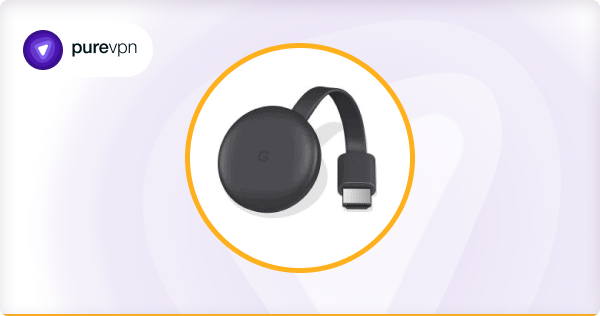
Google Chromecast – одно из лучших устройств для беспроводной передачи контента со своего ноутбука, смартфона или планшета на телевизор. Он может использоваться для потокового воспроизведения фильмов и телешоу на большом экране дома, проведения презентаций на работе и даже для показа видео в классе. Возможности буквально бесконечны.
Однако, если вы не хотите полностью полагаться на Chromecast для своих потоковых потребностей, то сейчас может быть лучшее время для вложения в другой медиаплеер. Хотя существует множество альтернатив Chromecast, выбрать подходящую может быть сложной задачей.
Не беспокойтесь, мы провели исследование и подобрали для вас лучшие альтернативы Chromecast. А перед этим вы сталкивались с проблемами медленной скорости и буферизации при потоковой передаче? У нас есть решение.
Потоковая передача без буферизации с помощью VPN
Вы испытываете медленную скорость и буферизацию при потоковом воспроизведении контента? Ваш интернет-провайдер может замедлять ваш интернет, что они делают, когда пользователь потребляет слишком много пропускной способности.
Однако, знаете ли вы, что вы можете потоково смотреть видео без буферизации, используя премиальный VPN? Он скроет ваши онлайн-активности, что означает, что ваш интернет-провайдер не сможет видеть, что вы делаете, и не замедлит ваше соединение!
Топ-17 альтернатив Chromecast, которые стоит попробовать
1. Amazon Fire TV Stick 4K
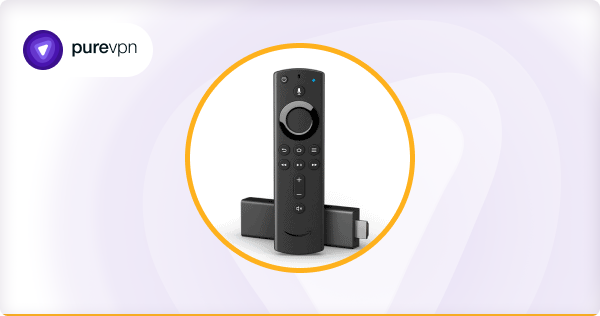
Первым в нашем списке является ни кто иной, как Amazon Fire TV Stick 4K, который прекрасно подходит для домашнего развлечения. Он отлично соответствует своей цене и поддерживает просмотр в 4K, UHD, HDR и Dolby Vision. Есть тысячи приложений, включая Netflix, Amazon Prime, YouTube и Hotstar, чтобы смотреть фильмы и телепередачи на телевизоре. Вы также получаете пульт дистанционного управления с Alexa, который позволяет искать, играть и управлять вашим любимым контентом.
Преимущества:
- Поддержка зеркалирования экрана
- Портативный и компактный дизайн
- Встроенная поддержка Alexa
- Доступная цена (часто скидки на Amazon)
- Пульт дистанционного управления с гнездом для наушников
Недостатки:
- Основные функции пульта дистанционного управления
- Не очень плавный пользовательский интерфейс
- Отсутствие поддержки сервисов Google Play
2. Roku Streaming Stick+
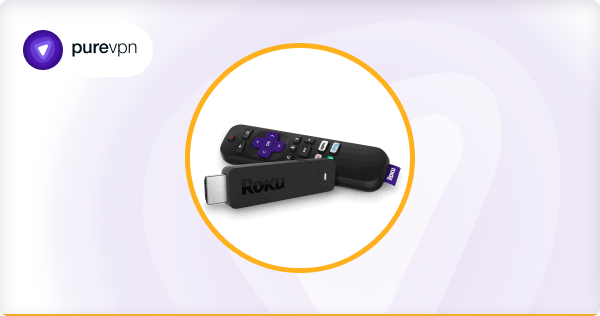
Roku Streaming Stick+ позволяет потоковое воспроизведение в высоком качестве HD, 4K и HDR на вашем телевизоре. Как и Amazon Fire TV Stick 4K, он поставляется с пультом дистанционного управления, который можно использовать с голосовыми командами. Интерфейс легко навигировать, а в Roku Channel Store доступно множество бесплатного и платного контента на тысячах различных каналов. Однако передача не настолько проста, как с Chromecast, поэтому в этом отношении вы будете разочарованы.
Преимущества:
- Недорогой вариант для потокового воспроизведения HDR и 4K
- Множество бесплатных каналов Roku
- Поддержка Apple AirPlay
- Интуитивно понятный пользовательский интерфейс
- Удобный пульт дистанционного управления
Недостатки:
- Отсутствие разъема для наушников в пульте дистанционного управления
- Передача сложна
- Отсутствие Dolby Vision
3. NVIDIA SHIELD TV

NVIDIA SHIELD TV обеспечивает лучший Android TV опыт. Вы можете наслаждаться приложениями и сервисами Google для телевизора из Play Store вместе с собственными игровыми сервисами Nvidia. Он поддерживает как HDR, так и контент 4K, а также Atmos и Dolby Vision, где это доступно. Bluetooth аксессуары работают безупречно, и даже есть пульт дистанционного управления с переназначаемыми кнопками и интеллектуальной подсветкой. Однако вам придется использовать слот microSD, поскольку устройство поставляется только с 8 ГБ памяти.
Плюсы:
- Компактный туб-дизайн и легкая настройка
- Лучшая поддержка приложений и сервисов Google
- Впечатляющая функция повышения разрешения с использованием искусственного интеллекта
- Расширяемое хранилище
- Встроенная поддержка Chromecast
Минусы:
- Объем памяти всего 8 ГБ
- Не поставляется с кабелем HDMI
4. Apple TV 4K
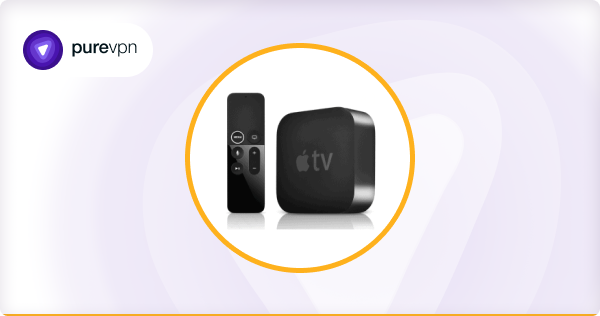
Яблоко известно своими премиальными технологическими продуктами, и Apple TV 4K не исключение. ОС для телевизоров tvOS обеспечивает супер-простую навигацию и поддерживает все популярные приложения для развлечения, включая Hulu, Netflix, Amazon Prime и собственную стриминговую службу Apple TV+. Вы можете стримить контент в 4K, HDR и Dolby Vision. Apple TV 4K доступен в конфигурациях 32 и 64 ГБ без возможности расширения памяти.
Преимущества:
- Лучшая поддержка приложений и сервисов от Apple
- Легко отображать контент с iPhone, iPad и других устройств Apple
- Интерфейс tvOS прост и чист
Недостатки:
- Нерасширяемое хранилище
- Кабель HDMI не включен и должен быть приобретен отдельно
5. Amazon Fire TV Cube
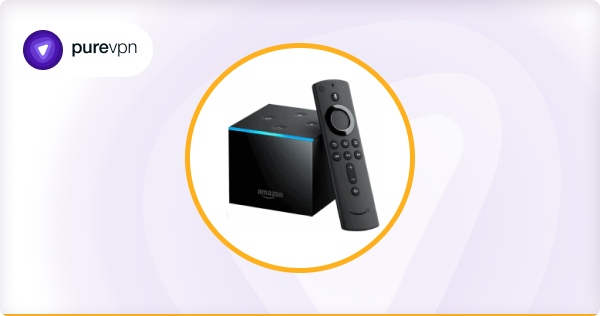
Кубик Amazon Fire TV – это медиаплеер для потоковой передачи данных, работающий на базе голосового ассистента Alexa, который может гораздо больше, чем его предшественник. Вы можете управлять не только своим телевизором, но также и другими устройствами (например, звуковыми панелями, A / V ресиверами и кабельными приставками), подключенными к нему, используя только свой голос. Черт возьми, вам почти не придется использовать пульт дистанционного управления, поскольку есть список голосовых команд, позволяющих вам делать практически все, от выключения телевизора до открытия определенного потокового сервиса.
Преимущества:
- Постоянный опыт работы с Alexa
- Управляйте своим телевизором, кабельным телевидением, звуковыми панелями, A / V-ресиверами и многим другим
- Поддержка 4K, HDR и Dolby ATMOS Audio
- Можно транслировать контент с помощью AirScreen.
Недостатки:
- Нет поддержки Dolby Vision
6. Samsung AllShare Cast
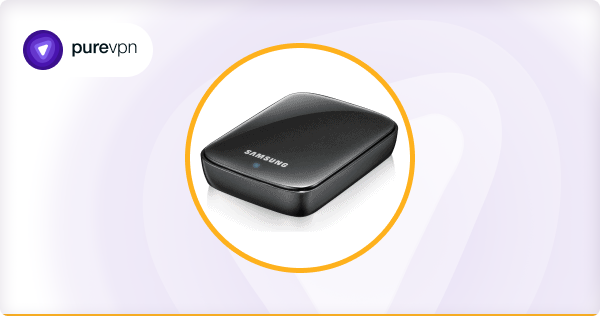
Если у вас уже есть устройство Samsung, то Samsung AllShare Cast может стать ценной покупкой. Это донгл, который позволяет потоковое воспроизведение контента, такого как фильмы и ТВ-шоу, с совместимых планшетов и смартфонов на телевизор через Wi-Fi. Однако недостатком является то, что он работает только с устройствами Samsung.
Преимущества:
- Простой процесс настройки
- Компактный дизайн
Недостатки:
- Поддерживает только устройства Samsung
7. Xiaomi Mi Box S
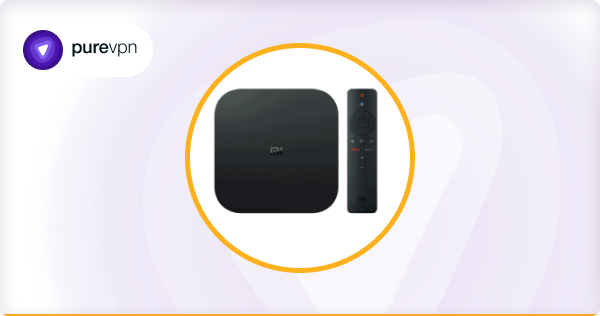
Xiaomi Mi Box S – это ТВ-бокс, который предоставляет полный опыт Android TV. Он воспроизводит контент в 4K HDR, а звук выходит четким и объемным в формате Dolby и DTS. Встроен Chromecast, и пульт дистанционного управления имеет отдельную кнопку для Google Assistant, что позволяет запускать любимые фильмы и телепередачи голосовыми командами.
Плюсы:
- Хорошее соотношение цена/качество
- Интеграция Google Assistant
- Безупречная передача контента в 1080p
Минусы:
- Медленная передача контента в 4K
8. Airtame
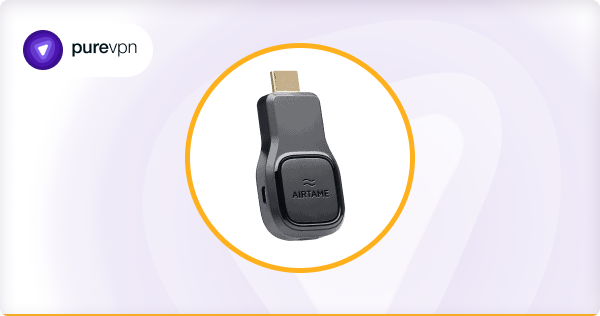
Airtame – это беспроводной адаптер отображения HDMI, разработанный для использования в образовательных учреждениях и предприятиях. Если вы хотите отображать экран любого устройства, которое у вас есть, или вам нужен облачный управления устройствами, то этот продукт будет вам полезен. Airtame поддерживает множество операционных систем, включая Linux, Windows, Mac, Android и iOS.
Плюсы:
- Поддерживает практически любую ОС мобильных устройств и компьютеров
- Беспрецедентный уровень безопасности
- Простой процесс настройки
- Простой в использовании для презентаций перед аудиторией
- Минусы:
- Слишком дорого
- Не предназначен для развлечений
- Поддерживает только потоковую передачу 1080p
9. AllCast
AllCast – идеальная альтернатива Chromecast для тех, кто не хочет тратить деньги на донгл. Это приложение, которое позволяет стримить фотографии, музыку и видео с Android и iOS телефонов на ваш телевизор. Вы можете даже подключаться к устройствам, таким как Apple TV, Xbox и Roku.
Преимущества:
- Работает со всеми основными устройствами
- Не требуется донгл
- Доступная цена
- Недостатки:
- Бесплатная версия содержит рекламу
10. PiCast
Если вы фанат программирования, вам может быть интересен PiCast. В основном, он превращает ваш компьютер Raspberry Pi в устройство, похожее на Chromecast, но для использования нужно немного больше работы. После правильной настройки вы можете отправлять контент, который вы просматриваете онлайн, на ваше устройство Raspberry Pi через PiCast. Решение является открытым исходным кодом, поэтому ожидайте увеличения его функциональности со временем.
Преимущества:
- Настроивается на свой вкус, так как представлен в открытом исходном коде.
Недостатки:
- Работает через Ethernet.
- Не подходит для менее опытных пользователей.
11. TiVo Stream 4K
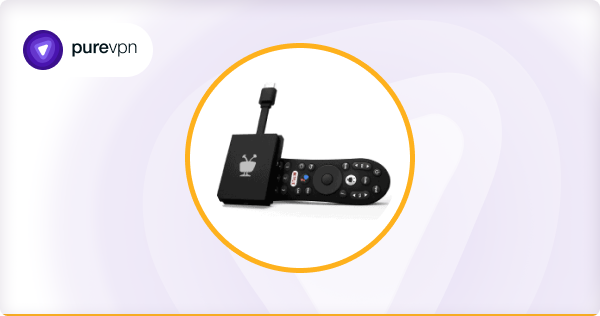
TiVo Stream 4K – это Android-TV медиаплеер для потоковой передачи контента, который объединяет контент из всех популярных потоковых сервисов (таких как Netflix, HBO Max и Amazon Prime Video) для создания общего приложения. Он поддерживает голосовое управление с помощью Google Assistant и имеет встроенный Chromecast, чтобы вы могли передавать музыку, фотографии и видео с вашего мобильного устройства на экран телевизора.
Преимущества:
- Бюджетный вариант
- Интеграция Chromecast и Google Assistant
- Хороший пульт дистанционного управления
- 4K, Dolby Vision и Dolby Atmos совместимые
Недостатки:
- Доступен только Sling TV для просмотра ТВ в прямом эфире
- Непостоянная поддержка Dolby Atmos
12. TeeWe
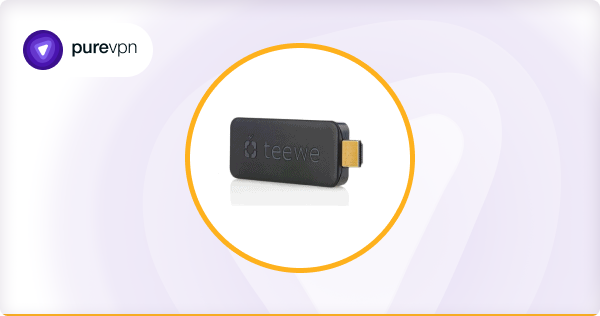
Если вы (законно) загрузили фильм или серию на свой ноутбук и хотите посмотреть его на большом экране без проводов, то TeeWe – отличная альтернатива Chromecast. Процесс настройки довольно похож на Chromecast, и после завершения вы можете транслировать местный и онлайн-контент с любого устройства на свой телевизор в HD-качестве.
Преимущества:
- Низкая стоимость
- Простота установки и использования
Недостатки:
- Нет пульта дистанционного управления
- 4K и Dolby Vision не поддерживаются
13. Xfinity Flex

Бесплатный потоковый адаптер, поддерживающий 4K-разрешение, для пользователей интернета Xfinity, Xfinity Flex дает вам доступ к тысячам востребованных фильмов и телешоу и сотням прямых эфиров. Он поддерживает передачу Netflix, YouTube и Spotify с вашего телефона на телевизор. Однако недостатком его бесплатности является то, что вам придется смотреть рекламу.
Плюсы:
- Голосовое управление пультом
- Поддержка потокового вещания с разрешением 4K UHD
- Peacock Premium включен без дополнительной платы
Минусы:
- Неудобный пользовательский интерфейс
- Доступен только для пользователей интернета Xfinity
- Имеет рекламу
14. NOW TV Smart Stick

NOW TV Smart Stick – это портативный донгл, который подключается к HDMI-порту вашего телевизора и позволяет наслаждаться просмотром контента в HD с помощью вашей подписки на NOW. Вы также можете получить доступ к другим приложениям, таким как YouTube, Disney Plus, RTE Player и Netflix. Кроме того, есть пульт дистанционного управления, который позволяет вам находить свои любимые фильмы и телешоу голосом.
Плюсы:
- Пульт дистанционного управления с голосовым поиском
- Дизайн, который можно спрятать из виду
Минусы:
- Зеркальное отображение экрана возможно только с iPhone
- Нет поддержки 4K и Dolby Vision
15. iPazzPort Cast
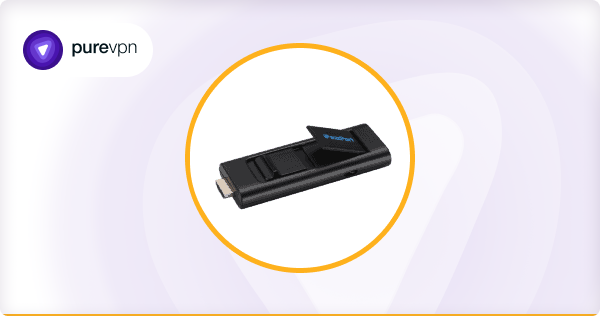
Хорошей альтернативой Chromecast является iPazzPort Cast, который позволяет стримить контент как онлайн, так и оффлайн с вашего телефона на ТВ в разрешении 1080p. HDMI-донгл подключается непосредственно к вашему устройству через Wi-Fi и имеет поддержку Miracast, AirPlay и DLNA.
Плюсы:
- Компактный размер
- Работает смартфонами, планшетами и ПК
- Подключение и использование не требует дополнительных настроек
Минусы:
- Нет поддержки 4K-разрешения
16. TV Buddy Caster
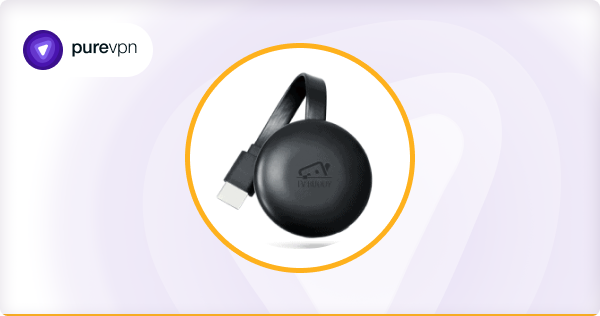
Подходит для образовательных, бизнес и домашних целей, TV Buddy Caster позволяет отображать контент, такой как музыка, видео и многое другое, с компьютеров, смартфонов и планшетов на ваш телевизор в HD-качестве. Как и iPazzPort Cast, вам не нужно устанавливать дополнительное программное обеспечение для использования этого устройства.
Плюсы:
- Поддерживает все настольные и мобильные устройства
- Легко в использовании
Минусы:
- Отсутствие поддержки потоковой передачи в 4K
17. IOGEAR GWAVRC
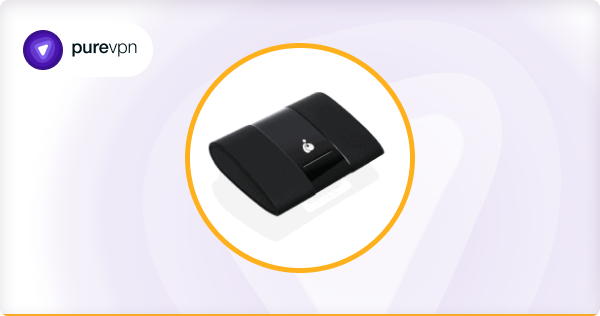
IOGEAR GWAVRC – это приемник передачи экрана, разработанный для образовательных и бизнес-целей. Он позволяет без использования кабелей передавать аудио- и видеоконтент на HDTV или HD-проектор в разрешении 1080p с вашего ПК под управлением Windows или устройств Android.
Преимущества:
- Трансляция с расстояния до 50 футов
- Выделенное беспроводное соединение уменьшает перегрузку Wi-Fi
Недостатки:
- Стоимость немного высока
- Поддерживается только воспроизведение HD
Часто задаваемые вопросы
Что такое Chromecast?
Chromecast – это устройство от Google, которое имеет несколько функций и подключается к порту HDMI на вашем телевизоре. Существуют различные модели, такие как Chromecast, Chromecast 2, Chromecast Ultra и Chromecast с Google TV (имеет доступ к Play Store и даже позволяет устанавливать приложения непосредственно на устройство).
Для чего используется Chromecast?
Chromecast может использоваться для превращения традиционного телевизора в смарт-телевизор, так как он добавляет возможности потокового интернет-вещания. Кроме того, Chromecast позволяет передавать видео со своего мобильного телефона, ноутбука, планшета или любого другого устройства непосредственно на ваш телевизор. Многие популярные приложения совместимы с Chromecast, такие как Netflix, Spotify и другие.
Стоит ли покупать Google Chromecast?
Да, устройство стоит приобрести, если вы хотите превратить обычный телевизор в смарт-телевизор или передавать контент со своего мобильного телефона на телевизор.
Какая лучшая альтернатива Chromecast?
Хотя Chromecast полезен, иногда вы можете столкнуться с проблемами при его использовании. Иногда его сложно достать. В этом случае лучше всего выбрать хорошую альтернативу Chromecast, которые все были описаны в нашем списке выше.
Firestick лучше, чем Chromecast?
Выбор между Firestick и Chromecast в конечном итоге зависит от личных предпочтений и конкретных потребностей пользователя. У обоих устройств есть свои преимущества и недостатки.
Отображение контента на телевизоре с помощью этих альтернатив Chromecast
Есть ли еще какие-то альтернативы Chromecast, которые следует включить? Дайте нам знать в комментариях ниже!
С годами стало проще отправлять и получать данные по всему Интернету. Несколько приложений VoIP позволяют пользователям отправлять друг другу текстовый, аудио- и видеоконтент без каких-либо ограничений. Однако часто может быть проблематично обмениваться большими файлами, которые часто достигают гигабайт. Mega стал популярным способом обмена такими файлами, а его простой интерфейс делает его простым в использовании. Однако его ограничение в 5 ГБ на бесплатные сервисы часто может заставить пользователей задуматься, есть ли способ обойти ограничение на загрузку сервиса Mega.
Ну, как оказалось, есть несколько программ и сторонних приложений, которые утверждают, что имеют ответ на вопрос, как обойти ограничение загрузки Mega. Хотя пользователи могут выбирать между несколькими платными планами с различными бонусами, есть и бесплатный вариант. Однако этот бесплатный вариант идет с квотой передачи Mega, установленной на уровне 5 ГБ в день.

Были сообщения о сбоях, которые позволяют вам продолжать загрузку, даже если лимит пропускной способности Mega превышен. Но вместо того, чтобы полагаться на сбои, существует несколько методов, которые, как утверждается, помогают пользователям обойти лимит загрузки Mega. Мы покажем вам эти методы в этом блоге. Поехали.

4 способа обойти ограничение на мегазагрузку
Существует три эффективных метода обхода ограничения загрузки Mega. Для вашего удобства мы описали каждый из них ниже:
Метод №1 (рекомендуется): обойти ограничение на загрузку MEGA с помощью VPN
Если вы ищете надежный и удобный способ обойти ограничение Mega на загрузку, PureVPN — это то, что вам нужно. Он не только меняет ваш IP-адрес на любую страну мира, но и использует надежное шифрование для защиты вашего соединения. Это означает, что вы можете использовать его столько раз, сколько захотите, чтобы обойти ограничение Mega на передачу.
Просто следуйте этим инструкциям:
1. Оформите подписку на PureVPN и загрузите приложение на свое устройство.

2. Откройте приложение и подключитесь к любому серверу по вашему выбору.

3. Теперь перейдите на Mega и загрузите файлы как обычно. Размер этих файлов повлияет на ваш дневной лимит, поэтому внимательно следите за своим использованием.

4. Если вы близки к исчерпанию квоты передачи, отключите PureVPN и закройте Mega. Подключитесь к другому серверу и снова откройте Mega.

5. Переподключитесь к другому серверу и снова откройте Mega. Лимит передачи теперь должен быть равен нулю. Продолжайте загрузку по мере необходимости.

Метод №2: Обойти ограничение загрузки MEGA с помощью загрузчика
Один из способов обойти бесплатную квоту Mega — использовать так называемый загрузчик. Он маскирует ваш реальный IP-адрес через прокси-сервер, что позволяет обойти квоту Mega на загрузку, поскольку ваш IP-адрес используется для определения вашей квоты на загрузку. Существует несколько вариантов загрузчиков, но мы покажем вам, как использовать JDownloader, чтобы обойти ограничение Mega на загрузку:
- Загрузите приложение JDownloader .
- Теперь откройте JDownloader и нажмите «Настройки» .
- Перейдите в диспетчер подключений и нажмите кнопку « Добавить » , чтобы ввести адреса прокси-серверов.
- Заполните необходимые данные, такие как IP-адрес и номер порта, и нажмите кнопку «ОК» .
- Далее, зайдите на Mega и найдите файл, который вы хотите скачать. Щелкните правой кнопкой мыши и выберите Получить ссылку
- Вернитесь в JDownloader и найдите вкладку LinkGrabber . Вставьте ссылку и нажмите Начать все загрузки .
- После загрузки файл появится на вкладке «Загрузки» с зеленой галочкой и надписью «Готово» рядом.
- Зайдите в Mega и проверьте квоту передачи. Объем переданных данных не должен измениться.
Метод №3: Cloudflare WARP
Если вы хотите обойти ограничение загрузки Mega без загрузчика, вы можете использовать Cloudflare WARP. К сожалению, он позволяет обойти ограничение загрузки только один раз. Это потому, что WARP не похож на традиционные VPN и не меняет ваш IP-адрес, а использует свой DNS 1.1.1.1 при шифровании ваших данных. WARP от Cloudflare может вам помочь, если размер файла не превышает 10 ГБ.
Вот шаги, которые вам необходимо выполнить:
- Загрузите приложение Cloudflare WARP .
- Откройте его и перейдите в настройки, нажав на значок шестеренки.
- Выберите 1.1.1.1 с помощью WARP .
- Зайдите на Mega и скачайте нужные вам файлы.
- Как только квота на передачу будет достигнута, закройте Mega и откройте приложение WARP.
- Нажмите на переключатель, чтобы подключиться к WARP.
- Теперь откройте Mega, и вы увидите, что к вашей ежедневной квоте добавлено еще 5 ГБ.
Метод №4: Перезагрузите маршрутизатор
Перезапуск маршрутизатора — еще один способ обойти ограничение Mega download. Когда вы перезапускаете маршрутизатор, есть вероятность, что ваш провайдер назначит новый IP-адрес для вашего соединения.
Однако этот метод имеет недостатки. Он не всегда надежен, особенно если ваш провайдер назначает долгосрочную аренду вашего IP-адреса. Кроме того, частая перезагрузка маршрутизатора для смены вашего IP-адреса может нарушить доступ вашего домохозяйства к Интернету.
Можно ли увеличить лимит MEGA-переводов?
Если вы являетесь постоянным пользователем MEGA в качестве решения для облачного хранения, выбор платного плана может обеспечить более плавный и удобный опыт по сравнению с использованием бесплатной версии. Без перехода на платную подписку нет возможности увеличить квоту передачи на бесплатном уровне.
Тем не менее, важно понимать, что при платной подписке существует вероятность сразу исчерпать всю квоту на передачу данных за месяц или год.
Однако стоит отметить, что, выполнив определенные простые действия, такие как привязка номера мобильного телефона, приглашение друга, установка настольного или мобильного приложения, вы можете накопить дополнительно 20 ГБ хранилища для своей бесплатной учетной записи в течение года, доведя общий объем до 40 ГБ.
Почему не стоит использовать бесплатный VPN для обхода ограничения на мегазагрузку?»
Нет нужды подчеркивать это еще больше: не каждый VPN даст те же результаты, когда вы попытаетесь обойти ограничение на загрузку Mega. Бесплатный VPN почти наверняка потерпит неудачу, поскольку у него так много недостатков. Во-первых, нет никакой гарантии, что эти «бесплатные» сервисы не регистрируют каждую часть вашей интернет-активности. (В конце концов, им нужно чем-то платить.)
Это может показаться не таким уж и важным, но бесплатные сервисы стали огромной головной болью для своих пользователей в конечном итоге. Во-вторых, бесплатные VPN серьезно ограничивают скорость загрузки. Так что, даже если вам повезет и вы найдете сервис, который может помочь вам преодолеть начальные ограничения по объему данных, какой в ​​этом смысл, если вы все равно не сможете нормально загрузить данные?
Другие проблемы включают в себя постоянные отключения, что означает, что вам придется постоянно перезапускать ваши загрузки Mega вручную, и, конечно, рекламу и возможность вредоносного ПО. Никакой бесплатный сервис не стоит хлопот, особенно когда такой сервис, как PureVPN, стоит меньше чашки кофе за подписку на целый месяц.
Еще один полезный совет, который следует иметь в виду, — постарайтесь избегать загрузки отдельных больших файлов с Mega. Теперь вы можете понять, что иногда это не в ваших руках, но оставайтесь со мной на минутку: если вам нужно изменить свое местоположение в VPN , вам нужна резервная копия. В противном случае вам придется перезапустить свои загрузки с нуля после того, как вы выберете другое местоположение VPN-сервера. Изучите программное обеспечение, которое поможет вам сегментировать ваши загрузки, чтобы избежать этого.
Некоторые заключительные мысли
Как читатели, возможно, уже догадались, похоже, есть только один гарантированный способ действительно обойти ограничение загрузки Mega. Надежный VPN, такой как PureVPN, может помочь вам обойти эти ограничения загрузки и продолжить беспрепятственно обмениваться данными.
Поскольку Mega отслеживает ваш IP-адрес, чтобы определить, сколько данных вы скачали, VPN является эффективным и безопасным, когда дело доходит до скачивания столько данных, сколько вам нужно. Получите надежный VPN, такой как двухгодичный план PureVPN,
и обойдите ограничение на скачивание Mega среди всех других преимуществ, которые он предоставляет.
Не можете изменить или удалить музыку из своих постов в Instagram? К сожалению, Instagram не позволяет напрямую редактировать аудио после публикации. В этом руководстве мы рассмотрим, почему существует это ограничение, и расскажем о лучших способах эффективного управления музыкой в постах.
Почему нельзя напрямую изменить песню в посте в Instagram?
В настоящее время Instagram не предоставляет никаких функций для редактирования или замены звуковой дорожки на Reel или видео после его публикации. Это ограничение, вероятно, связано с техническими и авторскими сложностями, связанными с управлением лицензионными правами на музыку и сохранением целостности контента. После публикации поста его содержимое, включая музыку, считается окончательным.
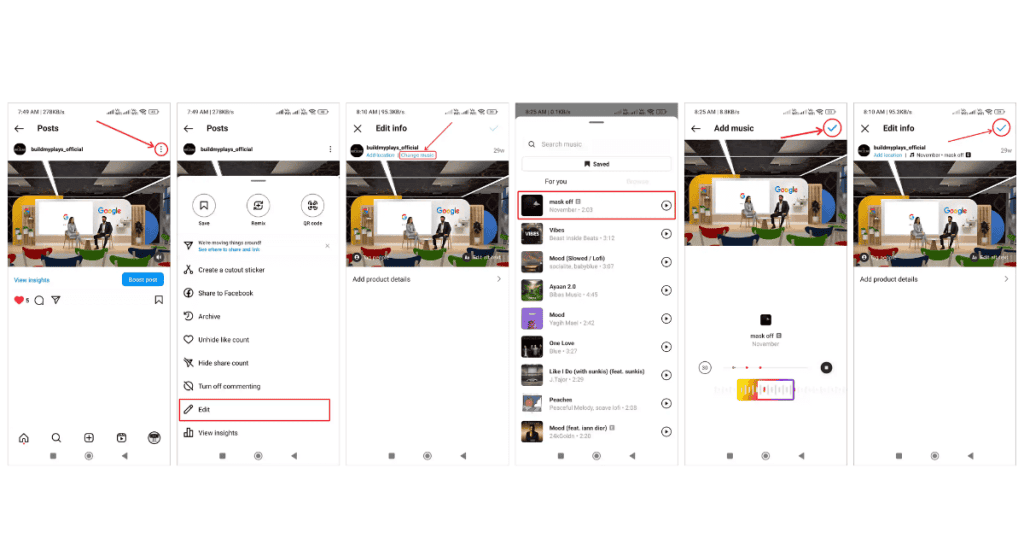
Изменение аудио после публикации может повлиять на лицензионные соглашения и данные о вовлеченности пользователей, чего Instagram избегает, ограничивая прямое редактирование аудио. В результате пользователи могут заменить песню, только удалив и повторно опубликовав контент или используя обходные пути.
Метод 1: Удалите и опубликуйте заново свой пост в Instagram с новой песней
Самый простой, но эффективный способ изменить песню в публикации в Instagram — удалить исходную публикацию и загрузить ее заново с правильным звуком.
Как это работает:
- Вы полностью удаляете пост, содержащий нежелательную музыку.
- Затем вы повторно загружаете то же видео или ролик и выбираете новую песню из музыкальной библиотеки Instagram перед публикацией.
Действия по удалению и повторной публикации поста в Instagram с новой песней
- Откройте Instagram и перейдите в свой профиль.
- Найдите пост с песней, которую нужно изменить.
- Нажмите на меню с тремя точками и выберите Удалить .
- Нажмите значок «+» и выберите то же видео для репоста.
- Добавьте новую песню из музыкальной библиотеки Instagram и синхронизируйте ее с видео.
- Добавьте подписи, хэштеги и местоположение или любые другие необходимые изменения.
- Нажмите « Поделиться» , чтобы опубликовать репост с новой песней.
Зачем это использовать?
Это дает вам полный контроль над выбором песни и гарантирует высокое качество звука и правильную синхронизацию. Это также позволяет вам редактировать субтитры, хэштеги или видео, если это необходимо, перед репостом.
Метод 2: Поделитесь своей публикацией в Instagram-истории с другой музыкой
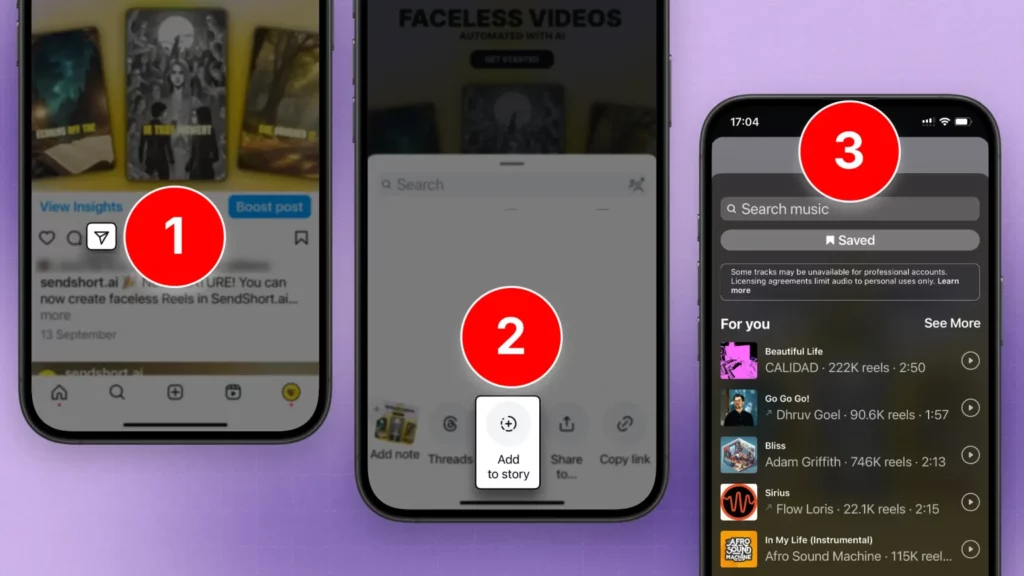
Если вы хотите сохранить исходный пост, но добавить другую песню, чтобы привлечь внимание или передать новую атмосферу, вы можете поделиться существующим постом в своей истории в Instagram и наложить туда новую музыку.
Как это работает:
- Вы не удаляете и не изменяете исходный пост.
- Вместо этого вы создаете временную версию истории, которая включает публикацию и добавляет новую музыку, используя музыкальный стикер истории Instagram.
Шаги по добавлению новой песни в историю Instagram
- Откройте приложение Instagram и перейдите к публикации, которую вы хотите изменить.
- Нажмите значок «Поделиться» под публикацией.
- Выберите Добавить публикацию в свою историю .
- В режиме истории нажмите значок стикера (обычно он выглядит как квадратный смайлик).
- Выберите наклейку «Музыка» из предложенных вариантов.
- Найдите и выберите новую песню, которую вы хотите воспроизвести в истории.
- Отрегулируйте длительность музыкального фрагмента и разместите наклейку на экране.
- Добавьте любой дополнительный текст, GIF-файлы или эффекты по вашему желанию.
- Нажмите «Ваша история» , чтобы опубликовать ее.
Зачем это использовать?
Этот подход сохраняет все лайки и комментарии к вашему оригинальному посту, позволяет вам креативно вставлять новые аудиоматериалы и охватывает ваших подписчиков через Stories — популярный формат контента.
Другие варианты: отключение исходного звука
Если вы хотите удалить текущую песню, но не хотите заменять ее другой, вы можете отключить звук.
Как это работает:
- Вы редактируете публикацию, удаляя наклейку с музыкой или отключая звуковую дорожку, чтобы при просмотре ее зрителями звук не воспроизводился.
Действия по отключению звука в публикации в Instagram
- Перейдите в свой профиль в Instagram и найдите публикацию.
- Нажмите на меню в виде трех точек в публикации.
- Выберите «Изменить» .
- Найдите музыкальную наклейку в интерфейсе редактирования поста.
- Нажмите на наклейку и выберите «Удалить» или отключите звук, если он доступен.
- Сохраните изменения.
Это удалит музыку, но оставит публикацию нетронутой и видимой для ваших подписчиков.
Зачем это использовать?
Это позволяет сохранить ваш пост в эфире без отвлекающей музыки, сохраняя видеоконтент и вовлеченность.
Изменение песни в посте в Instagram: пошаговое руководство
- Шаг 1: Откройте Instagram : Откройте приложение Instagram на своем телефоне и войдите в свою учетную запись, если вы еще этого не сделали.
- Шаг 2: Найдите свой пост : Перейдите в свой профиль, нажав на изображение профиля в правом нижнем углу. Прокрутите, чтобы найти пост, в котором вы хотите изменить песню.
- Шаг 3: Удалить публикацию : Instagram не позволяет вам менять песню в опубликованной публикации. Поэтому нажмите на три точки в правом верхнем углу публикации, выберите Удалить и подтвердите.
- Шаг 4: Повторная загрузка с новой песней : Нажмите на значок + внизу по центру, чтобы создать новый пост. Выберите то же видео или фото, затем нажмите на значок музыки, чтобы добавить новую песню.
- Шаг 5: Поделитесь публикацией : После добавления новой песни и внесения других изменений нажмите «Поделиться» , чтобы опубликовать ее с обновленной музыкой.
Как избежать удаления и повторной публикации
Instagram постоянно меняется, поэтому вот несколько советов, которые помогут вам избежать необходимости удалять и повторно публиковать свой контент:
- Предварительный просмотр перед публикацией: используйте функцию предварительного просмотра в Instagram, чтобы убедиться, что песня идеально подходит к вашему видео, прежде чем делиться им.
- Сохраните черновики: если вы не уверены в музыке, сохраните свой пост как черновик и примите решение позже.
- Используйте сторонние приложения: некоторые приложения позволяют редактировать видео или добавлять к нему музыку перед его загрузкой в Instagram, что обеспечивает больший контроль.
Лучшие советы по выбору правильной песни
Правильный выбор песни может сделать ваши посты заметными. Помните эти советы:
- Знайте свою аудиторию: выбирайте музыку, которая понравится и будет близка вашим подписчикам.
- Соответствуйте настроению: используйте песни, которые соответствуют настроению или теме вашего контента.
- Будьте в курсе событий: добавление популярных песен может помочь вашему посту привлечь больше внимания.
- Проверьте доступность песни: убедитесь, что нужная вам песня разрешена в Instagram, чтобы избежать проблем в дальнейшем.
Пользователи Reddit обеспокоены редактированием музыки в постах Instagram после публикации
Многие пользователи Instagram считают, что невозможность изменить или заменить музыку в опубликованном Reel или видео раздражает. Это распространенная проблема, поскольку музыка является ключевой частью настроения и воздействия контента.
Пользователи часто понимают, что песня больше не подходит или стала недоступной из-за лицензирования, но у них нет простого способа исправить это, не удаляя публикацию, что приводит к потере вовлеченности (лайков, комментариев).
Это ограничение вызвало всеобщее недовольство и частые просьбы к Instagram добавить эту функцию.
«В настоящее время* вы не можете этого сделать. Руководство Instagram заявило, что им нравится идея предоставить пользователям возможность вносить изменения в то, что уже было опубликовано, но на данный момент у них нет ничего «в разработке».
— u/JoeGraffito
«Они позволяют вам менять музыку ТОЛЬКО если песня, которую вы использовали, была удалена из Instagram. Так что это функция, которую они могут добавить за считанные секунды, но просто… не делайте этого».
— u/ToxicDuck_Official
«Невозможность удалить песню — это буквально безумие. Я бы никогда не стал добавлять песни в свои посты, если бы думал, что не могу их удалить. Например, зачем мне вообще разрешать добавлять песни после создания постов, если я не могу их удалить? Я думал, что смогу редактировать их так же, как я могу редактировать местоположение???»
— u/materialsystem73
«По-прежнему никаких изменений. Мне понравились только некоторые фотографии в посте, но не песня, так что теперь я застрял, размышляя, делать пост снова или нет. Прошел год с тех пор, как я его опубликовал».
— u/BlueButterflyLIS
«Я попробовал изменить песню, отредактировав пост. Вверху была опция добавления музыки. Я выбрал новую песню, сохранил и знаете что? Она была опубликована без музыки, и теперь я не могу добавить музыку к этому посту».
— u/Snoo44722
«Мне пришлось удалить свой пост, потому что Instagram испортил всю записанную мной музыку с шоу; все они оказались беззвучными. Мне пришлось снова все опубликовать».
— u/VinyBJoel
«Можем ли мы создать импульс, чтобы заставить Instagram добавить возможность редактировать или удалять песни? Это так раздражает».
— u/FomoChase_PanicSell
«Вы не можете добавлять музыку к старым постам; вам придется архивировать или удалить исходный пост и заново опубликовать его с музыкой».
— u/JoeGraffito
Общие мнения пользователей об ограничениях редактирования музыки в Instagram
Большинство пользователей Instagram выражают значительное разочарование из-за невозможности платформы изменять или удалять музыку в постах после публикации. Они считают несправедливым, что, хотя подписи или местоположения можно свободно редактировать, аудиодорожки остаются заблокированными, что вынуждает их удалять и повторно публиковать контент для исправления ошибок.
Многие смущены и расстроены из-за непоследовательных функций — некоторые могут менять музыку, только если ее удалил Instagram, другие сталкиваются с ошибками или отсутствием песен в библиотеке. Это ограничение рассматривается как серьезная оплошность, которая снижает контроль пользователя и вредит вовлеченности, особенно когда посты популярны.
Несмотря на некоторые полезные обходные пути и обнадеживающие заявления руководства Instagram, пользователи в целом согласны с тем, что понятная и простая в использовании функция редактирования музыки к публикациям давно назрела.
Где следует безопасно хранить пароль от Instagram?
Для безопасного хранения вашего пароля Instagram используйте надежный менеджер паролей, например PureVPN Password Manager . Он шифрует ваши пароли, генерирует надежные пароли и сохраняет все ваши данные для входа в систему в безопасности и легкодоступными на всех устройствах.
Часто задаваемые вопросы
Вы не можете добавить музыку в историю Instagram после ее публикации. Чтобы включить музыку, вы должны добавить ее до публикации или удалить и повторно опубликовать историю с музыкой.
Да, вы можете добавлять хэштеги в Instagram Stories, используя наклейку хэштега или вводя хэштеги напрямую с помощью текстового инструмента. Это помогает увеличить охват истории.
Чтобы изменить музыку в посте Instagram, не удаляя его, вам нужно отредактировать историю или ролик, если он все еще активен (в течение 24 часов для историй или редактируемых роликов). Нажмите на три точки в своем посте, выберите «Изменить» , затем выберите «Музыка» , чтобы изменить трек.
Если трек удален, Instagram может уведомить вас или заменить его автоматически, но часто пользователи остаются с тихими постами. Единственный способ исправить это вручную — удалить пост и сделать репост с новой музыкой.
Иногда, если песня удалена из-за авторских прав, Instagram может автоматически заменить ее другим треком. Однако это непоследовательно и не контролируется пользователем.
Вы можете удалить музыку, отредактировав пост, чтобы удалить музыкальный стикер или отключить звук. Это сделает пост видимым, но беззвучным, что является хорошим вариантом, если вы не хотите заменять песню.
Instagram не позволяет вам менять или удалять музыку в посте после публикации, за исключением удаления и повторной публикации. Это может раздражать, особенно если у вашего поста уже есть вовлеченность.
В настоящее время вы не можете напрямую заменить аудио в постах Instagram. Единственный способ — удалить исходный пост и загрузить видео снова с новым аудио.
Ни одно надежное стороннее приложение не может изменить музыку в уже опубликованном посте Instagram. Большинство из них требуют редактирования видео вне Instagram, а затем его повторной публикации, что все равно сбрасывает вовлеченность.
Да, удаление поста удалит все его лайки, комментарии и репосты. Когда вы делаете репост, ваша вовлеченность начинается с нуля.
Да, вы можете добавить музыку в Instagram Story во время публикации, но как только Story опубликована, вы не можете редактировать или добавлять музыку позже. Однако вы можете создать новую Story с музыкой в любое время.
Вы можете удалить аудио, отредактировав пост и удалив наклейку с музыкой или отключив звук, если эта опция доступна. Это удалит аудио, но оставит пост видимым без музыки.
Нет, Instagram в настоящее время не позволяет вам изменять или заменять песню в посте после его публикации. Единственный способ изменить музыку — удалить пост и переопубликовать его с новой песней.
Если вы проводите большую часть времени в Интернете (и кто этого не делает?), то, возможно, вы уже сталкивались с термином “Темная сеть” ранее. Таинство, окружающее ее, вызывает много любопытства у людей, и, вероятно, вы тоже к ним относитесь.
Однако вы знаете, что на самом деле такое Темная сеть? И существуют ли на Темной сети интересные веб-сайты? Здесь мы рассмотрим различия между Темной сетью и традиционным Интернетом, а также лучшие веб-сайты и ссылки, которые вы можете посетить на Темной сети в 2025 году:
Лучшие веб-сайты Темной сети в 2026 году, которые не отображаются в Google
Примечание: Для открытия ссылок на веб-сайты .onion и получения доступа к Темной сети вам потребуется установить браузер Tor:
1. The Hidden Wiki

Ссылка: http://zqktlwiuavvvqqt4ybvgvi7tyo4hjl5xgfuvpdf6otjiycgwqbym2qad.onion/wiki/index.php/Main_Page
Если вы ищете активные веб-сайты .onion и их URL-адреса, у вас есть несколько способов сделать это. Один из самых удобных – использовать каталог ссылок Темной сети, такой как The Hidden Wiki. Некоторые сайты являются полностью законными (например, сервисы доменов), а некоторые
(например, инструменты для информационных жалоб) могут быть цензурированы в вашей стране.
Кроме того, существуют и другие, которые могут быть не такими законными. Поэтому вы должны быть осторожными с тем, на какие .onion ссылки вы нажимаете!
Внимание пользователям Темной сети!
Всегда защищайте свои данные и личность при доступе к Темной сети с помощью VPN. Начните прямо сейчас, подписавшись на 7-дневную пробную версию PureVPN за $0,99.
2. Facebook

Ссылка: https://www.facebookcorewwwi.onion/
Хотя Facebook знает о вас гораздо больше, чем вы можете себе представить, он не стремится делиться этими данными с другими. Этот гигант социальных медиа также неоднократно становился объектом цензуры со стороны репрессивных правительств. В конце концов, он позволяет пользователям со всего мира свободно общаться и сотрудничать друг с другом.
Поэтому не удивительно, что у Facebook есть .onion URL. Он не предоставляет возможности для поддержания анонимного аккаунта, но позволяет получить доступ к социальной сети из стран с ограниченным доступом.
3. DuckDuckGo

Ссылка: http://3g2upl4pq6kufc4m.onion/
Хотите искать что-то конфиденциально? Тогда DuckDuckGo является одним из лучших альтернатив Google. Ваша активность поиска не сохраняется, и вы получаете достаточно хорошие ответы на большинство запросов без отслеживания. Этот поисковик также доступен на Темной сети и предлагает дополнительный уровень анонимности и конфиденциальности с быстрыми результатами поиска.
4. Mail2Tor

Ссылка: http://mail2tor2zyjdctd.onion/
Давайте признаемся, электронная почта не является безопасным средством коммуникации! Содержимое вашего почтового ящика доступно провайдерам электронной почты. Например, Gmail сканирует ваши письма, чтобы показать вам более релевантные результаты поиска и рекламу.
Mail2Tor является хорошей альтернативой, так как позволяет пользователям отправлять и получать сообщения анонимно через веб-почту или клиент электронной почты. Более того, все письма защищены шифрованием, и провайдер не хранит ваш IP-адрес.
5. ProPublica

Ссылка: https://www.propub3r6espa33w.onion/
Цель пятикратного лауреата Пулитцеровской премии ProPublica заключается в “разоблачении злоупотреблений властью и предательстве доверия общественности со стороны правительства, бизнеса и других институтов, используя моральную силу расследовательской журналистики для стимулирования реформы путем продолжительного освещения неправильных действий”.
Это первое крупное онлайн-издание, имеющее адрес .onion. Некоммерческая редакция финансируется организациями, такими как Фонд Сэндлера, и внесла огромный вклад в борьбу за свободу слова и конфиденциальность.
6. TorLinks

Ссылка: http://torlinksd6pdnihy.onion/
TorLinks – отличная альтернатива The Hidden Wiki и предоставляет список веб-сайтов .onion в различных категориях. Конечно, есть некоторое перекрытие между ними, но список сайтов на TorLinks значительно отличается. Учитывая, что темные веб-сайты регулярно исчезают и становятся недоступными, лучше иметь несколько источников для поиска .onion URL-адресов.
7. SoylentNews

Ссылка: http://7rmath4ro2of2a42.onion/
К сожалению, большую часть современных средств массовой информации нельзя доверять, поскольку они редко являются безпристрастными и точными. Лучший способ быть в курсе последних событий – использовать открытый и сообщественно-ориентированный новостной агрегатор, такой как SoylentNews. Пользователи могут отправлять свои истории из любой точки мира и участвовать в содержательных дискуссиях на общедоступных форумах.
8. The CIA

Ссылка: http://ciadotgov4sjwlzihbbgxnqg3xiyrg7so2r2o3lt5wz5ypk4sxyjstad.onion/
История Tor – это невероятная история. Он был создан ВМС США с целью помощи информаторам в иностранных странах в безопасной коммуникации через Интернет. Центральное разведывательное управление (ЦРУ) выпустило .onion-сайт, чтобы люди со всего мира могли безопасно и анонимно просматривать их ресурсы.
На сайте предоставляются все те же услуги, контакты и информация, которую вы найдете на обычном сайте ЦРУ. .onion-сайт предназначен для людей, которые хотят анонимно делиться информацией с разведывательным агентством, но находятся под угрозой отслеживания.
9. SecureDrop

Ссылка: https://secrdrop5wyphb5x.onion/
SecureDrop – это программная платформа, которую НПО и медиаорганизации могут установить, чтобы принимать безопасную информацию от информаторов. Она также обеспечивает функциональность, позволяющую журналистам общаться с их источниками в конфиденциальном режиме. Многие новостные сайты используют SecureDrop, такие как The Washington Post, ProPublica и The Guardian.
10. Hidden Answers

Ссылка: http://answerszuvs3gg2l64e6hmnryudl5zgrmwm3vh65hzszdghblddvfiqd.onion/
Hidden Answers – это что-то вроде Reddit или Quora в темной сети и один из самых популярных сайтов в темной сети для посещения. Это место, где пользователи задают вопросы, делятся историями и обсуждают широкий спектр тем. В отличие от Quora или Reddit, Hidden Answers предлагает полную анонимность.
11. The Dark Lair

Ссылка: http://vrimutd6so6a565x.onion/index.php/Board
The Dark Lair изначально был платформой для хостинга изображений и со временем превратился в социальную сеть. Вы можете делиться изображениями, оставлять комментарии и общаться с другими пользователями как зарегистрированный, так и анонимный пользователь.
12. Galaxy3

Ссылка: http://galaxy3m2mn5iqtn.onion/
Не доверяете сайту Facebook в темной сети? В этом случае вам стоит попробовать Galaxy3. Конечно, вы не найдете там большинство своих реальных друзей. Однако, вы встретите экспертов по компьютерному кодированию, людей, ищущих знакомств для взрослых, и других интересных личностей.
13. Torch Search Engine

Ссылка: http://xmh57jrzrnw6insl.onion/
Torch – самая старая и известная поисковая система в темной сети. Ее индекс содержит более 1 миллиона .onion-ссылок, что делает ее самой большой. Поэтому она является полезным многофункциональным поисковым движком – независимо от того, что вы ищете.
Как и DuckDuckGo, Torch не записывает ваши поисковые запросы. Она также предоставляет дополнительные сведения о результатах поиска, такие как размер страницы.
14. Sci-Hub

Ссылка: http://scihub22266oqcxt.onion/
Sci-Hub, основанный Александрой Эльбакян, устраняет все преграды на пути получения научных знаний. Он предоставляет более 50 миллионов научных статей и делает их доступными для отдельных лиц и научных учреждений абсолютно бесплатно.
15. Smartmixer.io

Ссылка: http://smrtmxdxognxhv64.onion/
Smartmixer – это сервис по смешиванию биткоинов. Когда вы покупаете что-либо онлайн, используя криптовалюту, третьи стороны могут все равно связать ваши транзакции с вашей личностью. Этот сервис перемешивает ваши биткоины с биткоинами других пользователей, обеспечивая вам полную анонимность.
16. Хостинг Impreza
Impreza Hosting — это сервис, который предлагает безопасные и анонимные решения хостинга в даркнете. Impreza позволяет арендовать серверы по доступной цене, регистрировать домены и размещать почтовые сервисы, функционируя аналогично известным провайдерам, таким как GoDaddy.
17. Зеркало BBC Tor
Если BBC недоступен в вашем регионе, вы все равно можете получить к нему доступ через BBC Tor Mirror. Этот веб-сайт даркнета предлагает глобальную версию BBC, делая акцент на международных новостях, что особенно ценно для тех, кто проживает в районах с жесткой цензурой.
18. Кошелек «Васаби»
Если вы энтузиаст криптовалюты, вам понравится Wasabi Wallet. Он предлагает безопасный и анонимный способ обработки транзакций в даркнете. Хотя он не бесплатный, небольшая комиссия — это справедливая плата за конфиденциальность и надежность, которые он обеспечивает.
19. Ужас
Dread — это форум в даркнете, управляемый сообществом, похожий на Reddit. Он позволяет пользователям свободно и анонимно обсуждать широкий круг тем, включая конфиденциальность, безопасность, криптовалюту и технологии, что делает его привлекательным для тех, кто находится в крайне ограничительной среде.
20. Нью-Йорк Таймс
The New York Times также размещает свой контент в даркнете, что позволяет анонимно получать доступ к своим статьям, особенно в местах, где сайт подвергается цензуре. Таким образом, читатели по всему миру могут получать новости без каких-либо препятствий.
21. Императорская библиотека
Имперская библиотека Трантора предоставляет тысячи книг в форматах PDF и EPUB, которые можно скачать бесплатно. Это важный ресурс для многих студентов, которые в противном случае не имели бы доступа к этим материалам.
22. Архив.сегодня
Archive.today сохраняет снимки веб-страниц для последующего доступа, как и The Wayback Machine. Ключевое отличие в том, что в то время как The Wayback Machine позволяет владельцам веб-сайтов предотвращать архивацию своих сайтов, Archive.today не предлагает такой возможности.
23. Восстание
Riseup — это эксклюзивный сервис электронной почты и коммуникаций, доступный только по приглашению и требующий для использования onion-ссылки. Он не сохраняет никаких пользовательских данных и позиционирует себя как платформу для социальных изменений, направленную на разработку демократических альтернатив.
Как получить доступ к сайтам Dark Web
Если вы готовы погрузиться в темную паутину, вам понадобится подключение к интернету и браузер Tor. Вот простое руководство по началу работы:
1. Сначала посетите torproject.org и загрузите программное обеспечение для вашего устройства. Если вы используете iPhone или iPad, загрузите Onion Browser, поскольку версии Tor для iOS нет.

2. После загрузки файла установите его, следуя инструкциям на экране.

3. После завершения установки запустите Tor Browser. Мы рекомендуем перейти в Настройки > Конфиденциальность и безопасность и установить Уровень безопасности на Самый безопасный .

4. Наконец, нажмите «Подключиться», чтобы получить доступ к даркнету. Рассмотрите возможность использования PureVPN в сочетании с Tor, чтобы добавить дополнительный уровень безопасности при просмотре onion-сайтов!

Советы по защите себя в Даркнете
Прежде чем посещать вышеупомянутые сайты даркнета, не забудьте принять следующие меры для защиты:
- Используйте VPN : зашифруйте свое интернет-соединение, чтобы сохранить конфиденциальность вашего просмотра.
- Обновите свою систему : устраните уязвимости безопасности, регулярно обновляя программное обеспечение.
- Избегайте общественного Wi-Fi : используйте частные сети, чтобы лучше защитить свои данные.
- Скройте свою личность : используйте дополнительный адрес электронной почты, чтобы сохранить анонимность.
- Используйте надежные пароли : выбирайте сложные пароли и менеджер, например PureKeep, для защиты своих учетных записей.
- Ограничьте распространение личной информации : будьте осторожны, раскрывая личную информацию на форумах или в сообщениях.
- Распознайте фишинг : всегда проверяйте ссылки перед переходом по ним, чтобы избежать мошенничества.
- Защитите свои устройства : закройте веб-камеры и микрофоны, чтобы предотвратить нежелательную слежку.
- Избегайте подозрительных ссылок : держитесь подальше от неизвестных ссылок и загрузок, чтобы предотвратить загрузку вредоносного ПО.
- Получите защитное программное обеспечение : рассмотрите такие сервисы, как LifeLock, для мониторинга и оповещения об угрозах конфиденциальности.
Dark Web и Deep Web — в чем разница?
Глубокая паутина — это все, что находится в сети, к чему нельзя получить доступ с помощью поисковой системы. Это означает почту в вашем почтовом ящике Outlook, прямые сообщения (DM) в социальных сетях и даже ваши личные фотографии в Facebook.
С другой стороны, темная паутина определяется как подраздел глубокой паутины. Плохая репутация последней проистекает из ее ассоциации с темной паутиной, где происходит большая часть незаконной деятельности в Интернете.
Вот некоторые примеры: торговля людьми, торговля наркотиками, торговля оружием и порнография, и это лишь некоторые из них. Есть разные причины держаться подальше от даркнета. Однако в то же время это место тоже стоит посетить.
Кроме того, там вы найдете несколько замечательных мест!
Важность браузера Dark Web
Вы не можете получить доступ к темной паутине без использования анонимного браузера, известного как Tor. Он направляет все ваши сообщения через ряд ретрансляторов, управляемых отдельными лицами по всему миру. Это делает ваш IP-адрес неотслеживаемым и неидентифицируемым в процессе. Хотя браузер Tor работает как по волшебству, общий опыт может быть медленным и ненадежным.
А как насчет поисковых систем Dark Web?
В даркнете есть поисковые системы, но большинству из них трудно угнаться за быстро меняющимся ландшафтом. Опыт поиска похож на тот, что был в конце 1990-х. Фактически, даже лучшие поисковые системы даркнета, такие как Grams, часто показывают повторяющиеся результаты, обычно не связанные с запросом.
Типичные поисковые системы и стандартные защищенные браузеры не могут получить доступ к темной паутине. Чтобы исследовать ее, вам нужно установить Tor и использовать поисковую систему или каталог темной паутины, чтобы найти и посетить ссылки на onion-поисковые системы.
Вот некоторые из наиболее часто используемых поисковых систем и каталогов даркнета:
- Скрытая Вики
- OnionLinks
- темный.неудача
- Факел
- DuckDuckGo
Примечание: Анонимная природа даркнета делает веб-сайты изначально сложными для поиска и иногда обманчивыми по своей цели. Хотя поиск и просмотр ссылок в поисковиках даркнета в целом безопасны, сайты, с которыми вы сталкиваетесь, могут содержать вредоносное ПО, тревожный контент или служить прикрытием для мошенничества.
Является ли Dark Web незаконным?
Использование Tor для доступа к даркнету не является незаконным. Но хотя просмотр даркнета не приведет к каким-либо юридическим проблемам, участие в незаконной деятельности может привести к ним. Например, покупка наркотиков или огнестрельного оружия через даркнет является незаконной, и вы будете привлечены к ответственности за свои действия.
Что такое браузер Tor?
Tor Browser — это веб-браузер, который обеспечивает повышенную анонимность и конфиденциальность. Он использует сеть Tor для шифрования и маршрутизации онлайн-трафика через несколько ретрансляторов, что затрудняет отслеживание вашего местоположения и личности.
Используя Tor Browser, пользователи могут просматривать интернет конфиденциально, обходить цензуру и получать доступ к заблокированным веб-сайтам. Однако скорость просмотра может быть ниже из-за многоуровневого процесса шифрования.
Часто задаваемые вопросы
Вот некоторые часто задаваемые вопросы о темной сети:
Темная сеть была создана правительством США как способ помочь их шпионам обмениваться информацией, оставаясь неразрывно связанными. Технология, известная как The Onion Router (Tor) – разработанная компьютерными учеными Ником Мэтьюсоном и Роджером Динглдайном, была доступна для широкой публики с 2002 года.
Короткий ответ: нет! Если принять определенные меры предосторожности, то то, что вы делаете в темной сети, не может быть отслежено до вас. Однако, если вы виновны в совершении серьезных преступлений, то очень вероятно, что ЦРУ не оставит камня на камне, чтобы выследить вас!
Просмотр темной сети безопасен, пока вы получаете доступ к легитимному контенту. Многие веб-сайты управляются киберпреступниками, предлагающими различные незаконные товары и услуги. Вы также можете скачать файл или перейти по ссылке, которые могут заразить ваше устройство вредоносным программным обеспечением. Поэтому важно быть выборочным в посещаемых вами сайтах в темной сети и использовать инструменты, такие как антивирус и VPN, прежде чем отправляться туда.
.onion-сайты – это те сайты, которые не появляются в традиционных поисковых системах, таких как Google и Bing, так как они существуют в части Интернета, известной как “темная сеть”. Для доступа к .onion-сайту возможно только с использованием специализированного браузера, известного как Tor.
Сложно сказать, так как никто действительно не знает, какая часть Интернета относится к темной сети. Однако, если мы принимаем во внимание большинство оценок, то темная сеть составляет около 5% всего Интернета.
Сайты .onion могут быть потенциально опасными, поскольку они работают в сети Tor, обеспечивая анонимность как для пользователей, так и для операторов сайтов. Хотя на многих сайтах .onion размещается легитимный контент, другие могут быть вовлечены в незаконную деятельность, мошенничество или распространение вредоносных программ. Поэтому при посещении сайтов .onion следует проявлять осторожность и осмотрительность. Всегда используйте VPN для дополнительного уровня защиты.
Подводя итоги
У вас есть любимые сайты в темной сети, которые вы посещаете время от времени? Дайте нам знать в разделе комментариев ниже!
Имея более 70 миллионов активных пользователей ежедневно в более чем 180 странах, Roblox автоматически устанавливает страну вашей учетной записи на основе вашего IP-адреса во время регистрации. Это влияет на валюту платежей, доступные предметы, рекомендуемые впечатления (experience) и даже настройки родительского контроля по умолчанию. Если вы переехали в другую страну или вам нужно получить доступ к региональному контенту, обновление местоположения учетной записи обеспечит корректные настройки и локализованный опыт.

Почему важно местоположение вашей учетной записи Roblox
Настройка местоположения вашей учетной записи Roblox — это не просто косметика: она напрямую влияет на использование платформы. В зависимости от выбранной страны Roblox настраивает:
- Валюту и способы оплаты (например, USD, GBP)
- Рекомендуемые игры и трендовый контент
- Региональные акции или предметы
- Родительский контроль и варианты подтверждения возраста
- Доступ к некоторым функциям (например, голосовой чат в отдельных регионах)
Хотя Roblox не закрывает весь контент по регионам, настройка местоположения оптимизирует интерфейс, оплату и видимость контента под ваш регион.
Можно ли изменить страну в Roblox?
Да, вы можете вручную изменить страну в настройках учетной записи. В отличие от платформ, которые ограничивают смену региона, Roblox позволяет редактировать страну в любое время — без лимитов и ожидания одобрения.
Однако есть нюанс: Roblox не меняет местоположение автоматически, когда вы переезжаете или путешествуете. Вам нужно обновить его вручную в настройках, чтобы отразить новый регион.

Пошаговая инструкция: как изменить местоположение учетной записи в Roblox
Следуйте этим шагам, чтобы изменить страну в Roblox:
На компьютере
- Перейдите на roblox.com и войдите в аккаунт.
- Нажмите на значок шестерёнки в правом верхнем углу и выберите «Settings» (Настройки).
- В разделе «Personal» (Личные данные) найдите выпадающий список «Country» (Страна).
- Выберите нужную страну из списка.
- Нажмите «Save» (Сохранить) внизу, чтобы подтвердить изменения.
В мобильном приложении
- Откройте приложение Roblox и войдите в аккаунт.
- Нажмите на меню «More» (Ещё) с тремя точками в правом нижнем углу.
- Выберите «Settings» (Настройки), затем «Account Info» (Информация об аккаунте).
- Нажмите поле «Country/Region» (Страна/Регион).
- Выберите правильную страну и сохраните изменения.
Что произойдет после изменения местоположения?
Изменение местоположения в Roblox обновляет:
- Отображение валюты: цены будут показаны в валюте нового региона.
- Платежные шлюзы: Roblox подбирает платежных провайдеров в зависимости от страны.
- Акции и распродажи: вы можете получить или потерять доступ к региональным наборам или скидкам.
- Локализованный контент: вкладка Discover может показывать трендовые игры, актуальные для вашего региона.
Это не влияет на ваш аватар, список друзей, баланс Robux или созданные игры.
Почему Roblox может по-прежнему показывать неверный регион
Если вы обновили страну, но всё равно видите неправильный регион или валюту, вот распространённые причины и решения:
1. Кэш браузера
- Попробуйте очистить кэш или cookies в браузере.
- Выйдите из аккаунта и войдите снова.
2. Использование VPN
- VPN может мешать определению региона и работе платежных шлюзов.
- Отключите VPN перед сменой настроек, чтобы повысить точность.
3. Сбой приложения
- Если вы на телефоне, принудительно закройте приложение и откройте снова после сохранения изменений.
Смена местоположения для оплаты и для контента
Смена страны в Roblox влияет только на интерфейс учетной записи, а не на IP-адрес вашего устройства. Поэтому если вы хотите:
- Получить доступ к играм, недоступным в вашем регионе — смена страны в настройках не поможет; такие ограничения зависят от IP-адреса.
- Получить региональные способы оплаты — это зависит и от выбранной страны, и от IP-адреса.
Например, если вы измените страну на США, но продолжите использовать канадский IP, вы можете не увидеть все варианты оплаты, доступные для США.
Как PureVPN помогает изменить местоположение в учетной записи Roblox
Самый простой способ изменить местоположение в учетной записи Roblox — использовать PureVPN. VPN — это приложение, которое помогает изменить ваш IP-адрес. Ниже несколько шагов, как изменить местоположение на устройствах Android.
- Скачайте и установите PureVPN на своё устройство.
- Запустите VPN и войдите, используя свои учетные данные.
- Выберите расположение сервера и измените виртуальное местоположение.
- Откройте Roblox — местоположение вашей учетной записи будет изменено на «подменённый» регион.
Безопасно ли использовать VPN для смены региона Roblox?
Технически — да: многие пользователи используют VPN, чтобы получать доступ к играм или событиям, недоступным в их стране. Но есть риски:
- Проблемы с задержкой: VPN может замедлять игру.
- Флаги аккаунта: резкие изменения IP могут вызвать проверку со стороны модерации.
- Проблемы с оплатой: способ оплаты должен соответствовать выбранной стране, иначе платеж может быть отклонён.
Рекомендация: Для повседневного использования полагайтесь на ручную смену страны через настройки. Используйте VPN осторожно и только для временных целей.
Итог: как правильно изменить местоположение Roblox
- Roblox позволяет вручную менять страну учетной записи в любое время через настройки.
- Это обновляет валюту, способы оплаты и интерфейс, но не меняет ваш IP и не влияет на доступность игр.
- Всегда сохраняйте изменения и обновляйте приложение или сайт, чтобы увидеть результат.
- Используйте VPN только если вы понимаете потенциальные риски для безопасности аккаунта и платежей.
Часто задаваемые вопросы (FAQ)
Нет. Местоположение учетной записи не снимает геоблокировку игр — она зависит от IP-адреса вашего устройства.
Попробуйте очистить кэш браузера или перезапустить приложение. Также проверьте, не включён ли VPN — он может переопределять новую настройку.
Нет. Ваши Robux, предметы и покупки останутся без изменений независимо от местоположения.