
在工作、学习或娱乐中,截屏是一项非常实用的技能。无论是保存网页内容、记录游戏画面,还是分享工作资料,掌握 Windows 截屏 方法能让你更高效。本文将详细介绍 windows 截图 方法,包括全屏截图、单窗口截图、剪贴板操作、保存到文件,以及 Windows 内置的现代截屏工具,让你轻松掌握 Windows 截图快捷键。
如何截取整个屏幕截图
Windows 最基础的截屏方式是按下 PrtScn(Print Screen) 键:
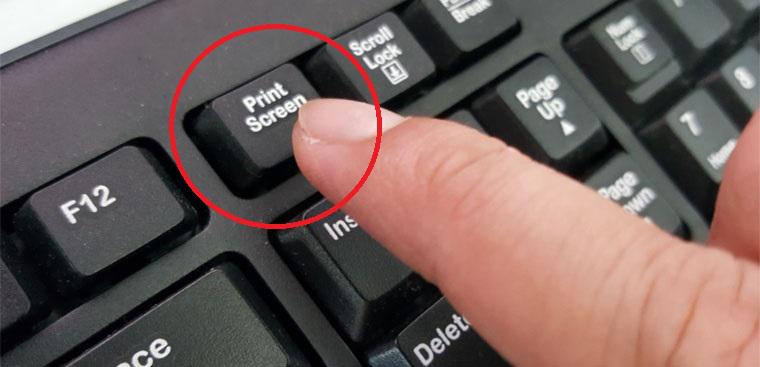
- 操作方法: 按下 PrtScn
- 效果: 系统会将整个屏幕复制到剪贴板,但不会自动保存为文件
- 用途: 可将截图粘贴到 Word、Paint 或聊天软件中
注意:不同键盘上 Print Screen 可能缩写不同,如 PrtSc、PrtScn、PrtScSysRq,通常位于键盘右上方,与 ScrLk、Pause 键同组。
截取单个窗口截图
如果只想截取当前活动窗口而不是整个屏幕,可使用以下快捷键:
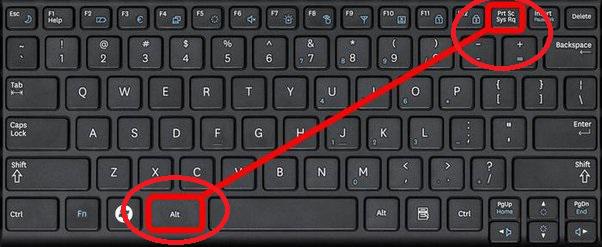
- 快捷键:Alt + PrtScn
- 效果: 将当前活动窗口复制到剪贴板
- 操作: 使用 Ctrl + V 粘贴到文档或图片编辑软件
这种方法适合只想保存特定应用或窗口内容的场景。
将截图保存到文件
默认情况下,截图会存放在剪贴板。如果希望直接保存到文件,可以使用以下方法:
1. 使用 Paint 保存
- 打开 Paint
- 按 Ctrl + V 粘贴截图
- 点击 文件 → 保存,选择文件格式(PNG、JPG、BMP 等)和保存位置
这种方式简单安全,适合长期保存截图或进行编辑处理。
2. 使用 Windows + PrtScn 自动保存
在 Windows 8/10/11 中,你可以按 Windows + PrtScn 直接截取全屏并自动保存:
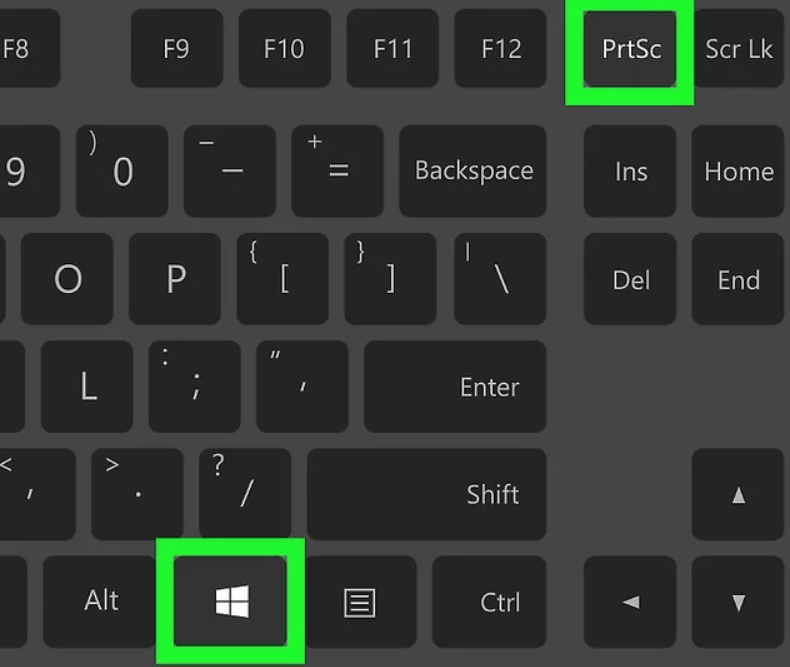
- 保存路径:图片 → 截图 文件夹
- 文件格式:PNG
无需打开 Paint 或手动粘贴,非常方便快捷。
四、使用 Windows 内置截屏工具
Windows 提供了现代截屏工具,比传统快捷键更直观灵活。
1. 截图和草图(Snip & Sketch / Snipping Tool)
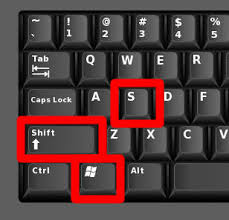
- 快捷键:Windows + Shift + S
- 功能:
- 捕捉矩形区域、自由形状区域、当前窗口或全屏
- 截图后可直接标注、编辑或保存
- 操作方法:
- 按 Windows + Shift + S 打开工具栏
- 选择截屏模式
- 截图会复制到剪贴板,可直接粘贴或点击通知保存为文件
2. 游戏栏(Game Bar)
- 快捷键:Windows + G 打开游戏栏
- 截图操作: 点击截图按钮或使用 Windows + Alt + PrtScn
- 效果: 捕捉游戏画面或应用窗口,并自动保存到 视频 → 捕获 文件夹
3. 延迟截图
截图和草图工具还支持 延迟截图:
- 可设置 3 秒或 10 秒延迟
- 方便截取弹出菜单或需要操作过程的内容
常见问题
PrtScn → 全屏复制到剪贴板
Alt + PrtScn → 单窗口复制到剪贴板
Windows + Shift + S → 调出截图工具
Windows + PrtScn → 全屏截图自动保存
使用剪贴板快捷键需手动粘贴保存;使用 Windows + PrtScn 自动保存到 图片 → 截图 文件夹。
是的,使用 截图和草图 可设置 3 秒或 10 秒延迟。
将截图复制到剪贴板后,直接按 Ctrl + V 粘贴到 Word、PPT 或聊天工具中。
部分笔记本需要按 Fn + PrtScn 才能截屏。
结论
掌握 Windows 截屏 和 Windows 截图快捷键,可让工作、学习和娱乐更高效。新手可使用 PrtScn + Paint 或 Windows + Shift + S;高级用户可使用 Windows + PrtScn 自动保存或 游戏栏 截取游戏画面。无论是全屏、单窗口、延迟截屏,还是直接保存文件,Windows 都提供了灵活、高效且安全的截图方法。