
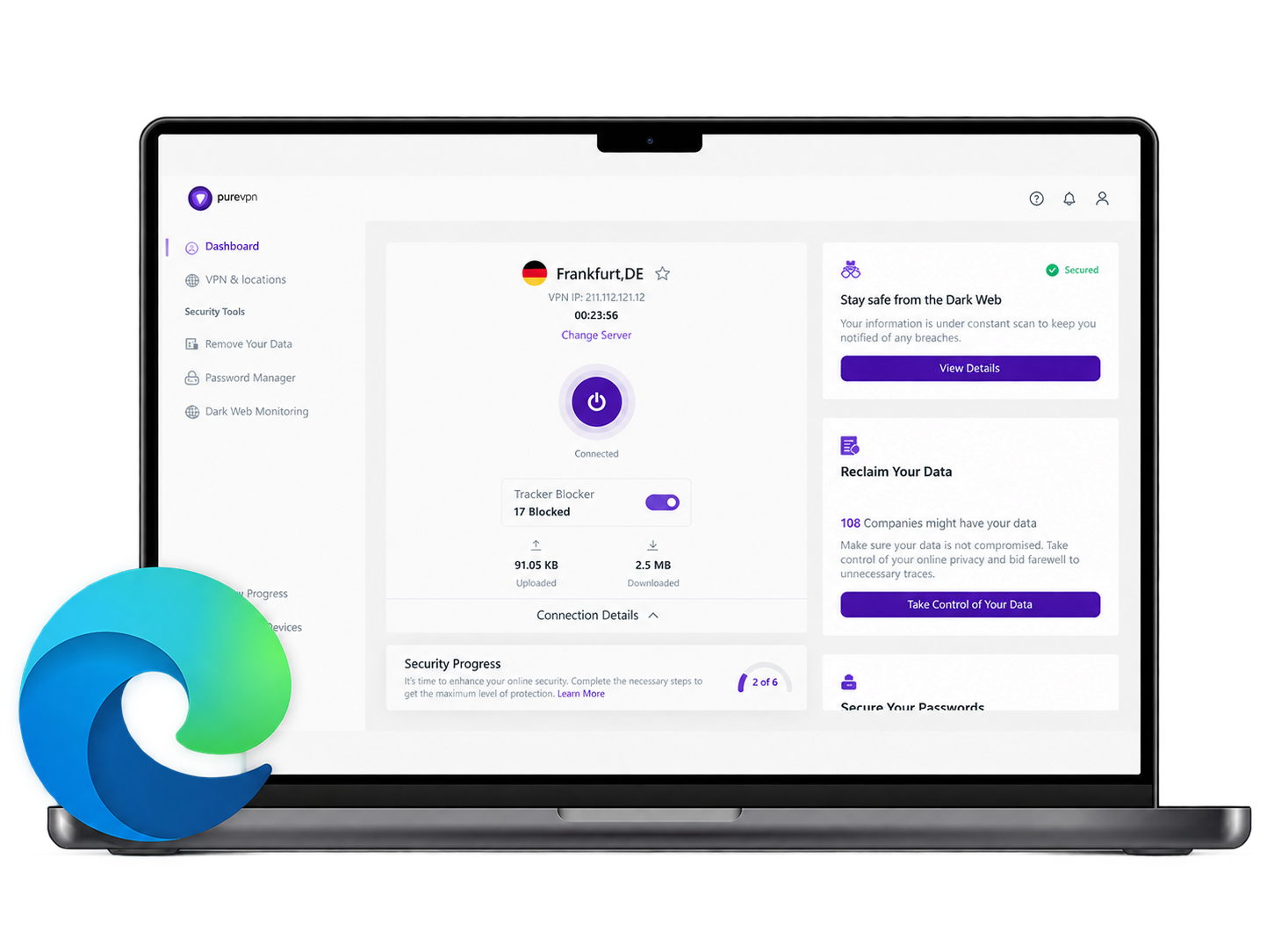


什么是Edge 浏览器的 VPN 扩展程序?

Edge VPN 扩展程序是一种浏览器插件,它可以加密您的浏览流量并在您使用 Microsoft Edge 时隐藏您的真实 IP 地址。与完整的 VPN 应用不同,Edge VPN 扩展程序仅保护浏览器内部的流量,不会影响设备上的其他应用和浏览器。
使用 PureVPN Edge 扩展程序时,您可以选择哪些网站绕过代理连接,更改浏览器与网站共享的 GPS 位置,并防止您的真实 IP 地址通过 WebRTC 暴露。
如何设置 Edge VPN 扩展程序
只需三步即可开始使用 PureVPN for Edge:
-
1. 获取 PureVPN
选择PureVPN 套餐并创建您的帐户。您将使用相同的登录凭据访问 Edge 扩展程序。
-
2. 将扩展程序添加到 Edge 浏览器。
访问 Microsoft Edge 附加组件商店,搜索 PureVPN。点击“获取”,然后在提示安装时选择“添加 PureVPN Edge 扩展” 。
-
3. 连接到 PureVPN
在 Edge 浏览器中打开 PureVPN 扩展程序并登录您的帐户。选择您偏好的服务器位置,然后点击“连接”即可开始使用 PureVPN 浏览网页。

为什么使用 Edge 浏览器需要 VPN?
通过在 Edge 浏览器中添加 VPN,您可以:

保护您的浏览隐私
使用 Microsoft Edge 浏览网页时,向网站隐藏您的真实 IP 地址,并限制网站可以了解您的位置和网络信息的程度。


访问位置特定内容
通过连接不同国家/地区,访问您所在地区可能无法访问的特定区域网站、服务和内容。
探索 Edge VPN 的最佳功能
-
一流的加密技术
即使连接到公共 Wi-Fi 或不熟悉的网络,也能更安心地购物、登录和浏览。
-
伪造 GPS 位置
通过让 Edge 报告与您连接的 VPN 服务器匹配的位置,来掩盖您的实际 GPS 位置。
-
绕过代理
在 PureVPN 保持其他功能运行的同时,您可以继续使用常规网络连接访问网上银行、工作网站和其他敏感网站。
-
WebRTC泄漏保护
在基于浏览器的视频通话和其他依赖 WebRTC 的活动中,您的原始 IP 地址将保持隐藏状态。
-
热门网站
在一个地方找到您最喜欢的流媒体服务,无需不必要的搜索即可访问您想要的内容。
-
20 Gbps 服务器
流畅播放高质量视频,浏览高要求网站,下载大型文件,避免不必要的卡顿。
-
无日志认证
PureVPN 的无日志政策意味着您的浏览活动是私密的,该政策经过独立审计,并有持续的第三方验证作为后盾。
-
全球服务器网络
在全球65 多个国家/地区的服务器之间切换,即可使用您首选位置的 IP 地址进行浏览。


PureVPN Edge 代理扩展程序与 Edge 安全网络
来看看 PureVPN 的 Edge 扩展程序与微软内置的 Edge VPN 相比如何。
| 特征 | 边缘安全网络 | PureVPN Edge 扩展 |
|---|---|---|
| 浏览器兼容性 | 仅限 Microsoft Edge | Microsoft Edge,以及其他设备的应用程序 |
| 每月带宽 | 每月 5 GB | 无限带宽 |
| 服务器位置选择 | 自动,没有选择国家的选项。 | 选择您喜欢的国家或城市 |
| 网站排除条款 | 选择哪些网站使用安全网络 | 选择哪些网站绕过代理 |
| GPS定位欺骗 | 未提供 | 可用的 |
| WebRTC泄漏保护 | 未提供 | 可用的 |
| 成本 | 免费,需使用个人 Microsoft 帐户 | 付费订阅,31 天退款保证 |
PureVPN 扩展程序 vs App:我应该使用哪个?
如果您的大部分在线活动都在 Microsoft Edge 浏览器中进行,请选择 PureVPN Edge 扩展程序。它能提供浏览器级别的保护,并允许您控制 GPS 定位、WebRTC 泄漏以及要从代理连接中排除的网站。
如果您使用多个浏览器或其他联网应用程序,PureVPN 应用是更好的选择。它能保护您设备上的所有流量,而不仅仅是 Edge 浏览器,因此您的 VPN 保护范围可以扩展到其他在线活动。两种选择都可与您的 PureVPN 帐户配合使用,您可以根据自己的浏览习惯和安全需求选择最合适的方案。
有没有适用于微软Edge浏览器的免费VPN?
是的,Microsoft Edge 浏览器自带免费 VPN 功能,Edge 插件商店也提供多款免费 VPN 扩展程序。不过,免费服务通常会对数据流量、服务器位置或连接速度有所限制。此外,您还应该查看他们的隐私政策,了解他们如何处理您的浏览数据。
免费试用适用于 Edge的最佳VPN
立即使用 PureVPN for Edge 浏览网页,享受 31 天退款保证。如果您不满意,请在使用后的 31 天内告知我们,我们将全额退款。
获取 PureVPN常见问题解答
如何在Edge浏览器中添加VPN?

打开 Microsoft Edge 附加组件商店,搜索 PureVPN,然后点击“获取”。选择“添加扩展”将其安装到浏览器中。安装完成后,打开扩展程序,登录您的 PureVPN 帐户,然后点击“连接”以激活 VPN。
Edge浏览器有VPN吗?
是的,Microsoft Edge 内置了名为 Edge Secure Network 的 VPN 功能。它每月提供 5GB 的免费安全流量,并会自动选择连接位置。与 PureVPN 不同的是,它不允许用户手动选择服务器国家/地区。
哪款 VPN 最适合 Microsoft Edge?

PureVPN 是 Microsoft Edge 浏览器的理想之选,它提供无限带宽、遍布 65 多个国家/地区的服务器,以及经独立审计的零日志政策。该扩展程序还包含 WebRTC 泄漏保护、GPS 位置欺骗和网站排除功能,让您在浏览网页时更好地掌控隐私。
如何在Edge浏览器上关闭VPN?
要断开 PureVPN 连接,请在 Microsoft Edge 中打开该扩展程序,然后单击“断开连接”。如果您使用的是 Edge 安全网络,请打开“设置”>“隐私、搜索和服务”>“安全”,然后关闭“安全网络”选项。
我应该使用 PureVPN 的扩展程序还是应用程序?
如果您只需要保护 Microsoft Edge 浏览器中的浏览活动,请使用 PureVPN Edge 扩展程序。如果您希望在整个设备上(包括其他浏览器和联网应用程序)获得 VPN 保护,请选择 PureVPN 应用。